
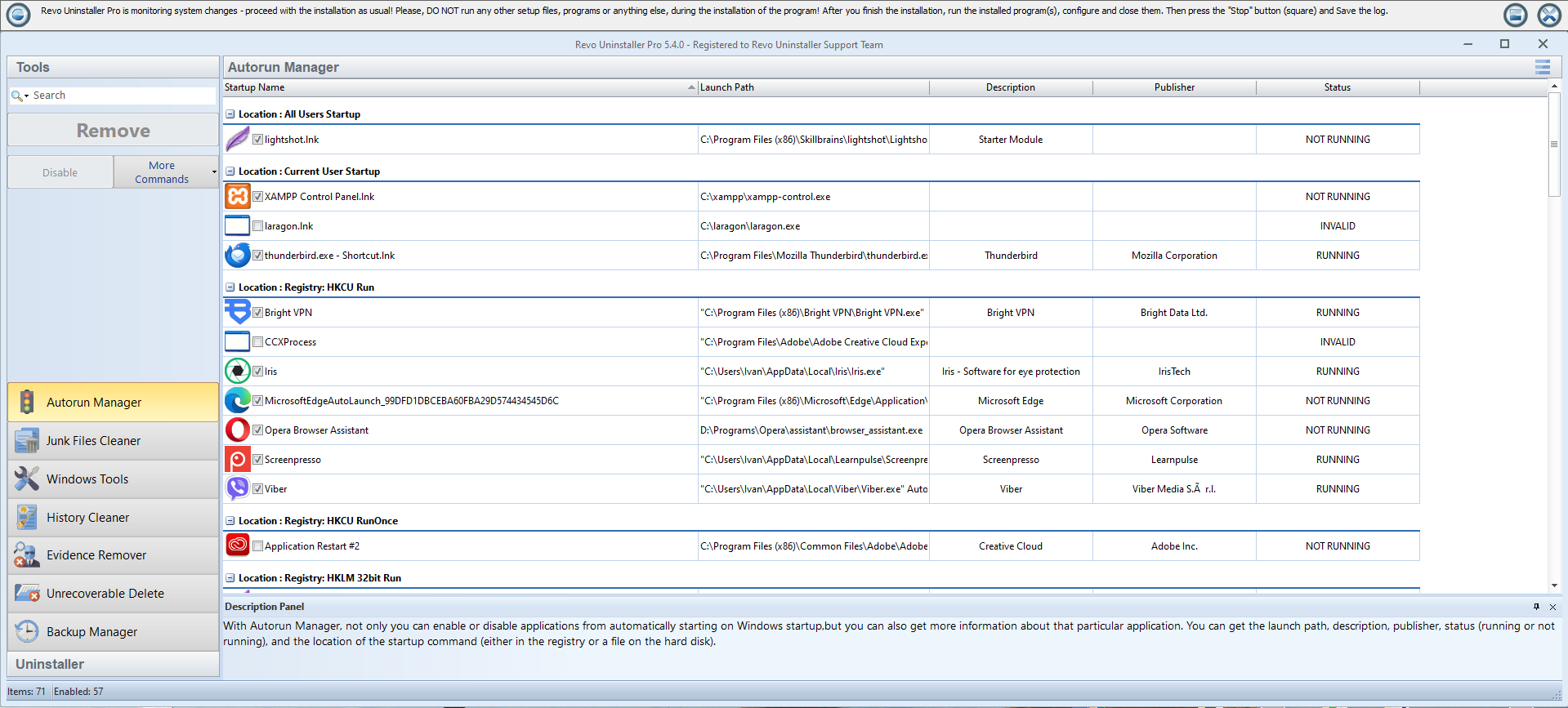
פתחו את Autorun Manager אחרי ניקוי גדול ומיינו לפי מפרסם או שם. המטרה היא לא רשימה ריקה—ל-Windows יש עשרות עוזרים לגיטימיים בהפעלה—אלא להשתיק רשומות שבהן קובצי ההרצה כבר לא קיימים או שייכים לתוכנה שהסרתם.
השביתו יתומים לפני שמוחקים
העדיפו השבה על פני מחיקה במעבר הראשון. אתחלו פעם אחת והשתמשו במחשב כרגיל: ודאו שלא איבדתם אייקון במגש, שכבת GPU, או בקשת סנכרון ענן שעדיין נדרשת. אם הכול נראה תקין, אפשר להסיר את הרשומה המושבתת מאוחר יותר בסקירה שנייה רגועה יותר.
משימות מתוזמנות לעיתים שורדות את המסיר. אם רואים משימה שמצביעה על נתיב שנמחק, הסירו רק אחרי שווידאתם שאף חבילה אחרת לא רשמה את אותו שם משימה או טריגר.
קטגוריות נפוצות שתראו
- מפתחות Run (
HKCU\...\Run): בית תכוף למעדכנים ותזכורות ניסיון. - שירותים: ביקורת איטית יותר; ודאו ששם התצוגה של השירות תואם לספק שהוסר לפני עצירה או השבה.
- הרחבות מעטפת: קשורות לתפריטי הקשר של Explorer; דלגו אלא אם אתם בטוחים איזה מוצר רשם את המטפל.
השאירו רישומי Microsoft ודרייברים בשלום
Windows עצמו מספק הרבה רשומות. כשהתיאור מזכיר Microsoft, יצרן סיליקון, או דרייבר מוכר, אל תיגעו אלא אם אתם עוקבים אחרי מאמר תיעוד מהיצרן.
שלבו את המעבר הזה עם מדריך קריאת שאריות כדי שמחיקות קבצים וחיתוך אוטוסטאר יתרחשו בסדר עקבי—הסרה קודם, אתחול, ואז צמצום רעש ההפעלה.
הפעלה לכל המחשב לעומת למשתמש בודד
רשומות תחת כל המשתמשים או ענפי HKLM\...\Run משפיעות על כל החשבונות במחשב. אם רק בן משפחה אחד הסיר משחק, בדקו פעמיים שאין פרופיל אחר שעדיין מפעיל אפליקציית לווין מאותו מפרסם לפני מחיקת הרשומה המשותפת.
מחשבים בדומיין עלולים להחיל מחדש פריטי הפעלה ממדיניות קבוצתית אחרי אתחול. אם רשומה שהושבתה חוזרת עם אותו נתיב, דברו עם מנהלי מערכת במקום להילחם במדיניות עם מחיקות מקומיות.
בדקו כמשתמש, לא כטכנאי
אחרי מעבר ההשבה, התנתקו והתחברו פעם אחת (או אתחלו) ופתחו את האפליקציות שחשובות לכם: דוא"ל, צ'אט, מנהל סיסמאות, מדדי GPU, גיבוי. אם שום דבר לא חסר במגש ורשימת ההשפעה בהפעלה ב-Task Manager נראית סבירה, סיימתם ליום.