
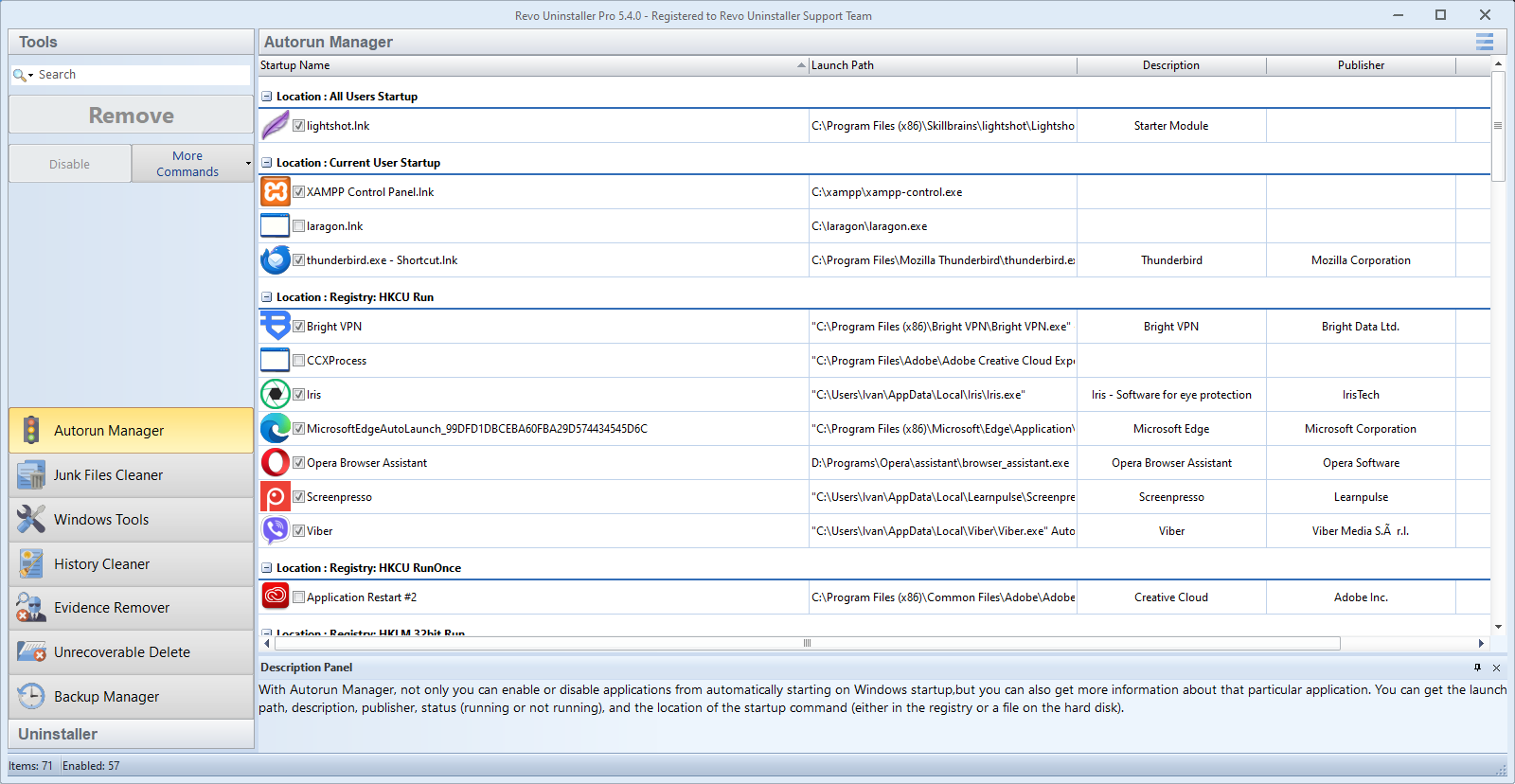
Supprimer beaucoup de programmes à la suite est efficace, mais les restes et les caches ne disparaissent pas toujours en une seule passe. Après vos désinstallations, lancez une analyse des fichiers inutiles centrée sur les dossiers temporaires et les caches d’installeurs, puis examinez la liste au lieu de tout sélectionner.
Vérifiez le dossier Téléchargements pour les installeurs orphelins. Déplacez les installeurs dont vous avez encore besoin vers un disque d’archive dédié. Ne videz la Corbeille qu’une fois certain qu’aucun élément important n’y a atterri pendant la session.
Le Stockage Windows peut compléter le nettoyage manuel. Servez-vous-en pour rogner automatiquement les fichiers temporaires, tout en gardant Revo pour les dossiers propres à un programme que le résumé du système d’exploitation ne mentionne pas.
Si l’espace libre à peine bouge, contrôlez la santé du disque. Les SSD défaillants annoncent parfois un espace libre erroné ; un problème matériel peut ressembler à un disque plein « mystérieux ».
Où se cachent vraiment les gigaoctets
Profils de navigateur, lanceurs de jeux et suites créatives mettent en cache des aperçus à côté du chemin d’installation principal. Après avoir désinstallé l’application parente, rouvrez la liste des restes dans Revo pour les dossiers sous %LOCALAPPDATA% et %APPDATA% qui portent encore le nom de l’éditeur.
Si vous utilisez le Sous-système Windows pour Linux ou des conteneurs, rappelez-vous que ces disques virtuels grossissent discrètement. Les réduire est un flux distinct des désinstallations de bureau — ne supprimez pas ext4.vhdx à l’aveugle depuis l’Explorateur.
Ce qu’il ne faut pas « corriger » pour gagner de la place
Évitez d’élaguer agressivement à la main le magasin de composants WinSxS ; utilisez les outils de maintenance Microsoft si le service signale une corruption. Supprimer au hasard des DLL de runtimes partagés pour grappiller quelques mégaoctets casse souvent des programmes sans lien.
Le fichier d’échange et le fichier d’hibernation peuvent paraître énormes dans les outils d’arborescence. Les modifier est un compromis pour utilisateurs avertis sur la RAM et la reprise, pas un substitut à la désinstallation de suites en double.
Un rituel de fin de session raisonnable
Après une série de suppressions, redémarrez une fois, puis ouvrez Paramètres → Système → Stockage pour confirmer que le système voit l’espace récupéré. Si les chiffres restent incohérents, lancez chkdsk ou l’outil de santé du fabricant du disque avant de passer une autre heure à supprimer des caches.
Espaces réservés cloud et fichiers « en ligne uniquement »
OneDrive, Dropbox et clients similaires peuvent n’occuper que peu d’espace disque tout en réservant des métadonnées. Si vous visez un vrai espace libre pour un gros projet local, ouvrez les paramètres de l’application cloud et vérifiez quels dossiers sont épinglés hors ligne par rapport au mode en ligne uniquement avant d’attribuer la faute aux restes de désinstallation.
Journaux, dumps et résidus de développement
Les IDE, émulateurs Android et Docker Desktop laissent des journaux et images VM multi-gigaoctets en dehors des chemins « Programmes » habituels. Après avoir retiré ces produits, parcourez les catégories de fichiers inutiles de Revo pour les *.log et anciens dumps sous %LOCALAPPDATA%\CrashDumps seulement lorsque vous n’en avez plus besoin pour le support.