
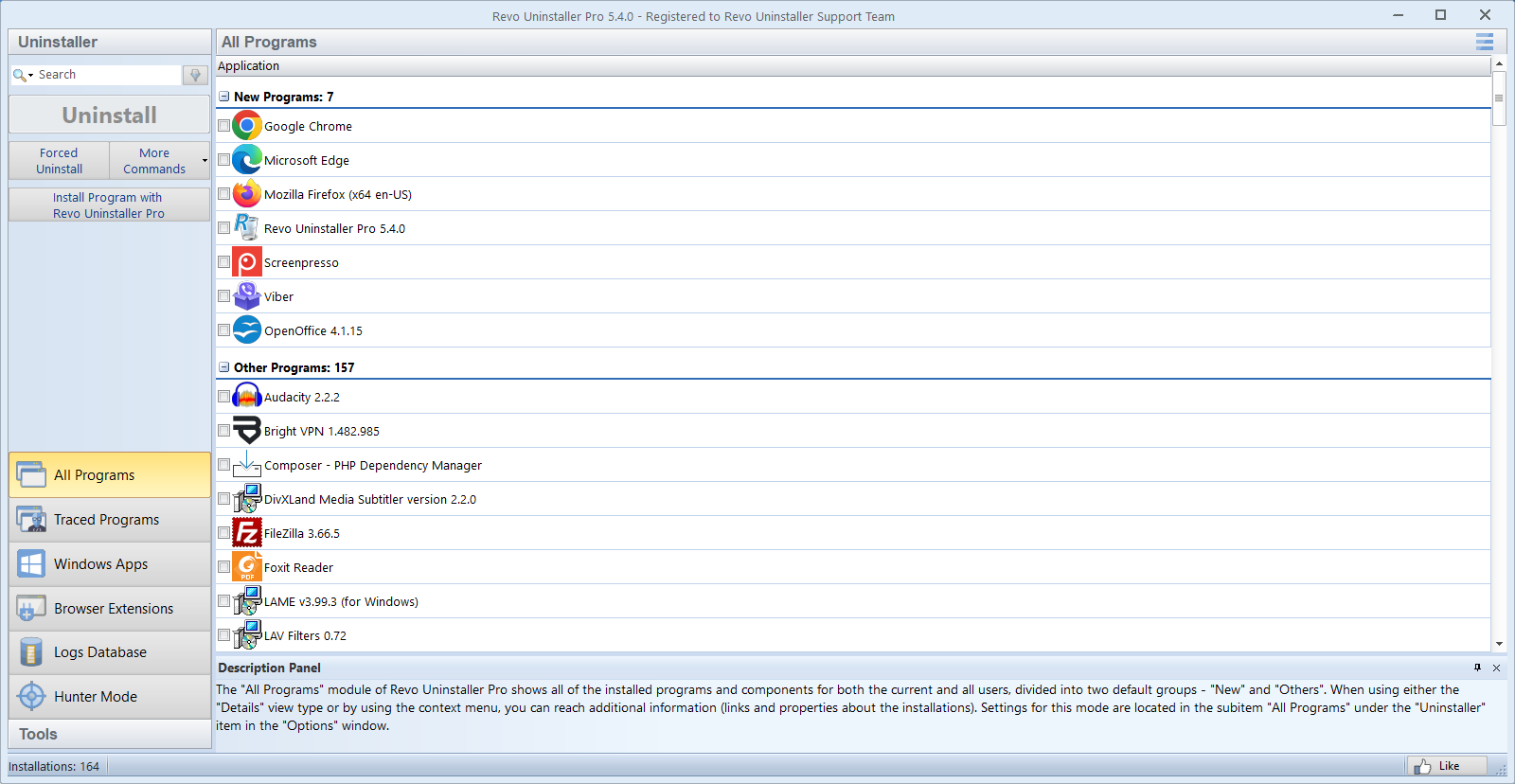
Le mode Chasseur est le moyen le plus rapide de répondre à « quel exécutable possède cette fenêtre ou cette icône de la zone de notification ? » lorsque l’application n’apparaît pas proprement dans Tous les programmes. Voyez-le comme une lunette de visée : vous confirmez le processus, inspectez son dossier d’installation, puis décidez si une désinstallation classique, une désinstallation forcée ou une simple suppression de dossier convient.
Flux de travail de base
- Activez le mode Chasseur depuis la barre d’outils ou la barre latérale (selon la disposition de votre fenêtre Revo).
- Faites glisser le réticule sur la fenêtre, le raccourci Bureau ou l’icône de la zone de notification qui vous inquiète.
- Lisez le nom du processus et le chemin. S’il pointe vers un dossier sous
Program Filesou un répertoire éditeur que vous reconnaissez, ouvrez cet emplacement avant de désinstaller. - Recroisez le même exécutable dans la liste des programmes de Revo lorsque c’est possible pour bénéficier de l’analyse complète des restes au lieu de supprimer un seul fichier.
Applications portables et installations « invisibles »
Les dossiers de style portable n’ont souvent pas d’entrée Ajouter ou supprimer des programmes. Le mode Chasseur aide à trouver le vrai dossier à retirer après avoir quitté l’application. Copiez toujours les données importantes avant ; Revo peut supprimer des fichiers de façon agressive une fois la cible confirmée.
Utilisez Ouvrir l’emplacement pour afficher les chemins dans l’Explorateur. Si vous voyez plusieurs exécutable aux noms proches (app.exe contre app-helper.exe), recherchez les deux dans Tous les programmes avant de supprimer quoi que ce soit lié à l’assistant.
Suite de sécurité et élévation
Si l’antivirus ou la protection de point de terminaison bloque les actions du Chasseur, mettez en pause seulement le temps d’identifier la cible, puis réactivez la protection tout de suite. Évitez de laisser l’analyse temps réel désactivée toute une nuit pour accélérer le nettoyage.
Certains outils de la zone de notification tournent avec élévation. Si Revo n’est pas élevé, vous pouvez voir des chemins incomplets ou « Accès refusé ». Exécutez Revo en tant qu’administrateur pour ces cibles, puis revenez à un flux utilisateur standard pour les désinstallations quotidiennes.
Multi-écrans et graphiques hybrides
Sur les portables à graphiques hybrides, vérifiez que vous ciblez l’application de bureau et non un hôte shell générique qui dessine plusieurs raccourcis sans lien. En cas de doute, notez le chemin de l’exécutable, relâchez le Chasseur et recherchez ce chemin dans Tous les programmes avant de confirmer la suppression.
Sur plusieurs écrans, faites glisser avec précision sur la bonne fenêtre : quelques pixels sur la mauvaise barre de titre peuvent sélectionner un autre processus. Si la mauvaise application se surligne, réinitialisez le Chasseur et réessayez.
Lorsque l’échelle d’affichage dépasse 100 %, la zone de capture du réticule peut sembler plus petite qu’elle n’y paraît. Régler temporairement Paramètres → Système → Affichage → Échelle à 100 % pour l’étape d’identification — puis revenir en arrière — peut faciliter le ciblage sur les mises en page denses.
Quand le Chasseur n’est pas le bon outil
Si le programme apparaît normalement dans Tous les programmes, préférez une désinstallation standard pour bénéficier des scripts de l’éditeur et de l’analyse complète des restes par Revo. Le Chasseur brille pour les outils limités à la zone de notification, les jeux non empaquetés ou les logiciels publicitaires qui masquent leur entrée.
La désinstallation forcée est un dernier recours pour les installeurs cassés, pas une option par défaut pour tout ce que le Chasseur surligne. Capturez toujours le chemin d’installation et confirmez que vous ne pointez pas vers un dossier de runtime partagé utilisé par d’autres logiciels.