
Les mises à jour Windows sont nécessaires ; l’encombrement est optionnel. Cette liste vise environ dix minutes de travail concentré, plus un redémarrage. L’objectif n’est pas la perfection : il s’agit de retirer les doublons évidents, de calmer les dossiers temporaires bruyants et de vérifier que les périphériques essentiels se comportent encore avant de poursuivre votre journée.
Avant de toucher à quoi que ce soit
Créez un point de restauration (ou vérifiez qu’un point automatique récent existe) tant que le système semble sain. Si une mise à jour vient de se terminer, laissez la machine cinq minutes au repos pour que l’indexation et la maintenance en arrière-plan se calment ; ainsi les listes de programmes et les désinstalleurs ne se bousculent pas.
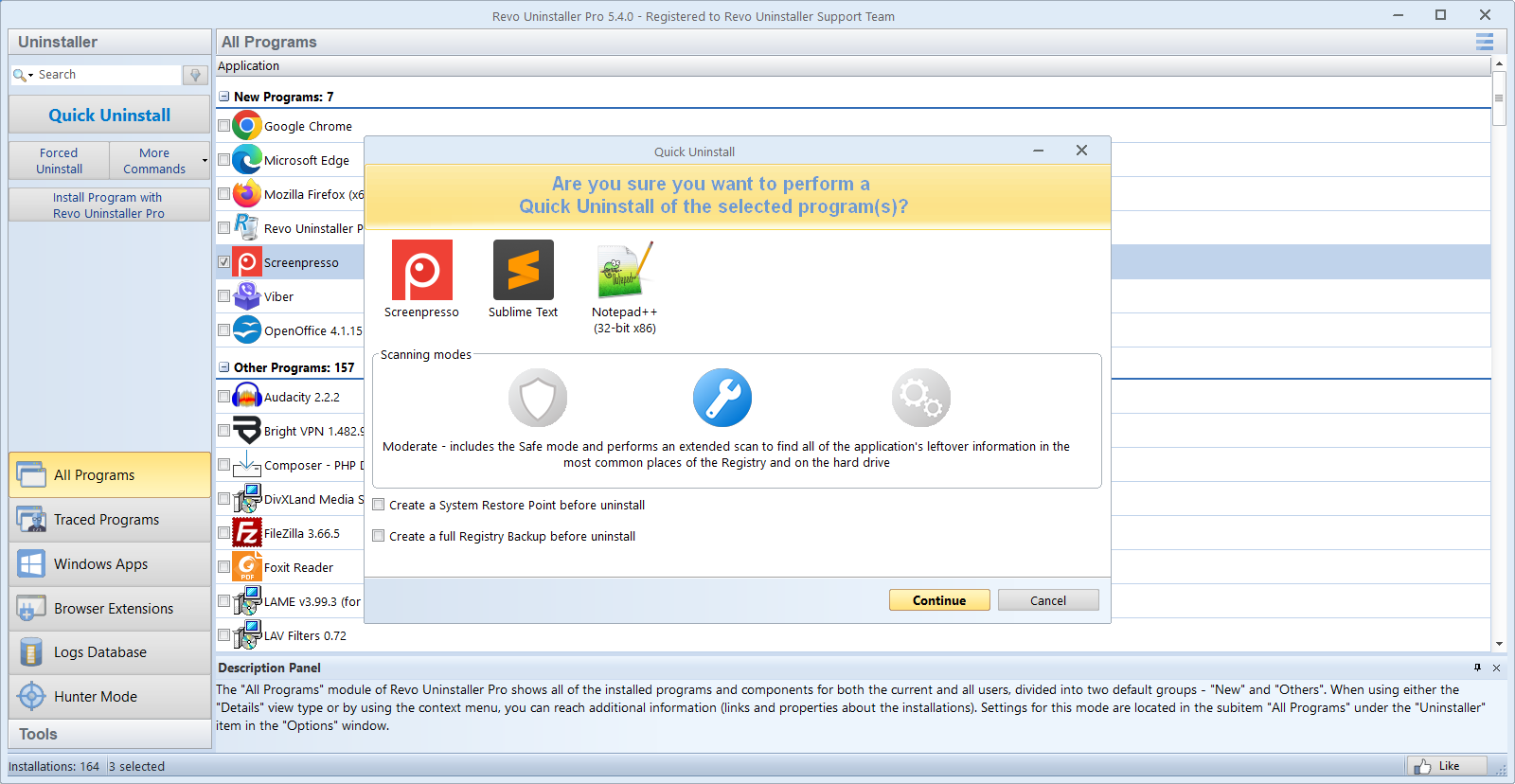
Dans Revo Uninstaller, triez Tous les programmes par date d’installation. Les mises à jour ramènent souvent des utilitaires d’essai, des assistants OEM ou d’anciennes versions de runtimes dont vous n’avez plus besoin. Retirez les doublons que vous reconnaissez — deux barres d’outils PDF, deux suites « optimiseur » d’années différentes — avant de courir après des fichiers isolés.
La passe de dix minutes
- Gains rapides : désinstallez les doublons évidents et les essais dont vous ne vous servirez pas.
- Analyse des fichiers inutiles : ciblez dossiers temporaires, caches de navigateur et restes d’installeurs ; examinez la liste au lieu de tout cocher aveuglément.
- Corbeille : videz-la seulement après avoir jeté un œil à ce qui y est arrivé pendant la session.
- Redémarrage : laissez Windows terminer les opérations de fichiers en attente.
- Test rapide : lisez un court extrait audio, ouvrez un navigateur et vérifiez que le Wi-Fi ou l’Ethernet se connecte sans ouvrir le VPN que vous avez peut-être retiré plus tôt.
Habitudes côté Revo qui aident
Après chaque désinstallation, lisez attentivement la liste des restes. Privilégiez les dossiers clairement nommés d’après l’éditeur plutôt que de deviner sur les runtimes Microsoft partagés. Si vous utilisez la désinstallation rapide pour plusieurs applications d’affilée, faites une pause avant les suites lourdes côté registre (sécurité, VPN, pilotes audio) pour pouvoir redémarrer entre deux vagues.
Planifiez les gros nettoyages un soir calme. Les clients de synchro en arrière-plan, les jeux avec gros correctifs et les VPN d’entreprise peuvent réécrire des fichiers pendant l’analyse, ce qui rend les listes de restes plus bruyantes qu’elles ne devraient.
Si quelque chose casse
Restaurez le point de restauration avant de traquer des clés ou dossiers système au cas par cas. La stabilité d’abord — puis relancez la liste avec des lots plus petits pour voir quelle suppression coïncide avec le symptôme.
Imprimantes, outils OEM et packs « utiles »
Les mises à jour de fonctionnalités réinstallent parfois des utilitaires constructeur d’imprimante ou des suites scanner. Si vous n’utilisez pas le portail cloud d’encre du fabricant, retirez-le explicitement dans Revo après avoir vérifié que Windows liste toujours votre imprimante sous Paramètres → Bluetooth et appareils → Imprimantes et scanners.
Les applications compagnon carte mère ou BIOS (RGB, courbes de ventilateur, audio) enregistrent souvent plusieurs services. Retirez-les comme une famille : désinstallez d’abord le panneau de contrôle principal, redémarrez, puis nettoyez les restes pour ne pas laisser un pilote à moitié retiré.
Optionnel : instantanés et stockage d’ombre
Si l’espace disque est juste juste après une mise à jour, vérifiez si la protection du système retient de gros points de restauration ou si l’historique des fichiers / des outils de sauvegarde a capturé une image complète du disque. Rogner d’anciens instantanés est un ménage légitime ; gardez au moins un point de restauration récent avant une suppression agressive.