
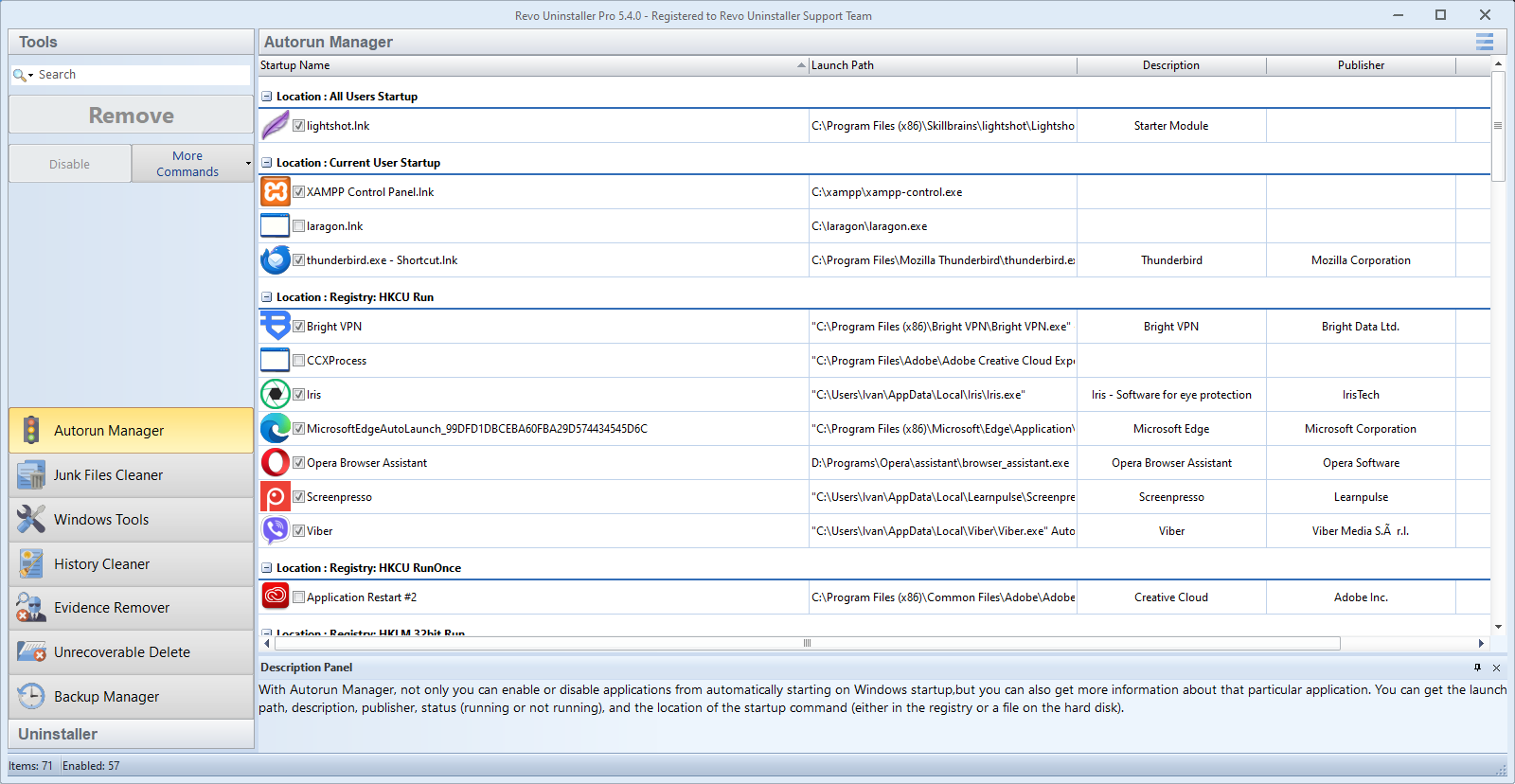
按顺序删除许多程序是有效的,但残留物和缓存并不总是一次性消失。卸载后,运行针对临时文件夹和安装程序缓存的垃圾扫描,然后查看列表而不是选择全部。
检查下载中是否有孤立的安装文件。将您仍然需要的安装程序移至专用存档驱动器。仅在您确定会话期间没有任何重要内容落在回收站后才清空回收站。
Windows Storage Sense 可以补充手动清理。使用它进行自动临时修剪,同时将 Revo 保留用于操作系统摘要未提及的程序特定文件夹。
如果可用空间几乎没有移动,请运行磁盘运行状况检查。发生故障的 SSD 有时会误报可用集群;硬件问题伪装成“神秘”完整磁盘。
千兆字节实际隐藏的地方
浏览器配置文件、游戏启动器和创意套件会在主安装路径旁边缓存预览。卸载父应用程序后,重新访问 Revo 的剩余文件夹列表 %LOCALAPPDATA% 和 %APPDATA% 仍然带有供应商名称。
如果你使用 Linux 的 Windows 子系统 或者容器,请记住那些虚拟磁盘会悄悄增长。缩小它们是与桌面卸载不同的工作流程 - 不要删除 ext4.vhdx 盲目地从资源管理器。
哪些空间不宜“修复”
避免过度的人工修剪 WinSxS 组件存储文件夹;如果服务报告损坏,请使用 Microsoft 的内置服务工具。为了赢得几兆字节而从共享运行时中随机删除 DLL 通常会破坏不相关的程序。
页面文件和休眠文件在树大小的工具中看起来可能很大。更改它们是高级用户对 RAM 和恢复行为的权衡,而不是卸载重复套件的替代品。
理智的会议结束仪式
暴饮暴食后,重新启动一次,然后打开 设置 → 系统 → 存储 确认操作系统看到回收的空间。如果数字看起来仍然错误,请运行 chkdsk 或者您的驱动器供应商的运行状况工具,然后再花一个小时删除缓存文件夹。
云占位符和“仅限在线”文件
OneDrive、Dropbox 和类似客户端可以显示较小的磁盘占用空间,同时仍保留元数据。如果您的目标是为大型本地项目提供真正的可用空间,请打开云应用程序的设置并验证哪些文件夹是离线固定的,哪些是仅在线固定的,然后再归咎于卸载残留。
日志、转储和开发人员的垃圾
IDE、Android 模拟器和 Docker Desktop 在典型的“程序”路径之外留下了数 GB 的日志和虚拟机映像。删除这些产品后,在 Revo 的垃圾类别中搜索 *.log 和旧的崩溃转储 %LOCALAPPDATA%\CrashDumps 仅当您不再需要它们来获取支持票时。