
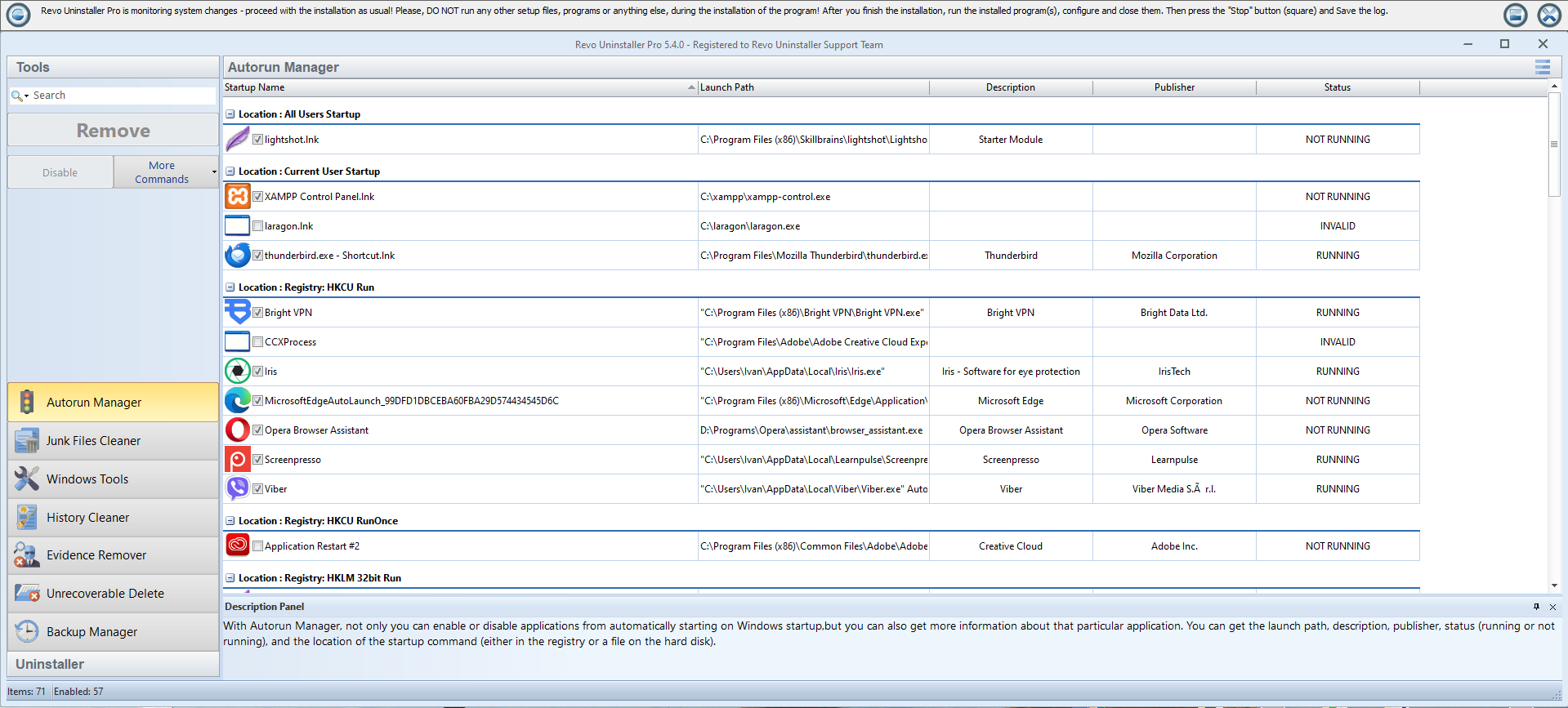
打开 自动运行管理器 经过大清理并按出版商或名称排序。目标不是一个简单的列表(Windows 合法地启动数十个帮助程序),而是使可执行文件不再存在或属于您已删除的软件的条目保持沉默。
在删除孤儿之前禁用它们
更喜欢 禁用 第一次通过时就删除了。重新启动一次并正常使用机器:确认您仍然依赖的任何内容丢失了托盘图标、GPU 覆盖或云同步提示。如果一切看起来都很好,您可以稍后在第二次更冷静的审查中删除禁用的条目。
计划任务的寿命通常比卸载程序的寿命长。如果您看到某个任务指向已删除的路径,请仅在确认没有其他套件注册相同的作业名称或触发器后将其删除。
您将看到的常见类别
- 运行键 (
HKCU\...\Run):经常回家更新和试用提醒。 - 服务:审核速度较慢;在停止或禁用任何内容之前,请确认服务显示名称与已删除的供应商匹配。
- 外壳扩展:绑定到资源管理器上下文菜单;除非您确定哪个产品注册了处理程序,否则请跳过。
保留 Microsoft 和驱动程序条目
Windows 本身附带了许多条目。当描述提到 Microsoft、芯片供应商或您认识的驱动程序时,请不要理会它,除非您遵循硬件制造商提供的记录的故障排除文章。
将此通行证与 剩余阅读指南 因此,文件删除和启动修剪按照一致的顺序进行——首先卸载,重新启动,然后修剪自动启动噪音。
机器范围启动与每用户启动
下的条目 所有用户 or HKLM\...\Run 分支会影响 PC 上的每个帐户。如果只有一名家庭成员卸载了游戏,请在删除共享条目之前仔细检查是否没有其他个人资料仍启动来自同一发布商的配套应用程序。
加入域的 PC 可能会在重新启动后重新应用组策略中的启动项。如果您禁用的条目以相同的路径重新出现,请与管理员联系,而不是通过本地删除来对抗策略。
像用户一样验证,而不是像技术人员一样
禁用通过后,注销并重新启动一次(或重新启动)并打开您关心的应用程序:电子邮件、聊天、密码管理器、GPU 指标、备份软件。如果托盘中没有丢失任何内容,并且任务管理器的启动影响列表看起来正常,那么您今天就完成了。