
请先完成厂商卸载程序并重启一次,在删除深层残留前打开 Windows 设置 → 网络和 Internet。若网卡列表为空或一直显示“正在识别…”,请在 VPN 相关服务完全停止后运行内置网络疑难解答。
只有在网络恢复正常后,才应清理残留的防火墙规则或筛选器驱动。在协议栈半回滚时删除驱动只会让排障更久而非更短。
记录您期望的适配器名称(Wi-Fi、以太网、虚拟 TAP),以便您可以比较之前和之后的屏幕截图。这 指导快速修复 包括与此工作流程完美匹配的以 VPN 为中心的注释。
如果问题仍然存在,请考虑在卸载之前创建系统还原点,而不是积极手动删除驱动程序。
快速堆栈检查(第一次重新启动后)
仅当您愿意时才打开提升的命令提示符或 PowerShell。 ipconfig /flushdns 在套件重新连接 DNS 后清除陈旧的解析器缓存。如果 VPN 推送自定义 DNS 服务器,请确认 设置 → 网络 → 您的适配器 → DNS 服务器分配 除非您有意使用第三方解析器,否则将恢复自动。
视窗' 网络重置 选项是大锤 - 在较轻的步骤失败后使用它,因为它会删除您可能仍然需要的已保存的 Wi-Fi 配置文件和 VPN 客户端元数据。
Revo 的操作顺序
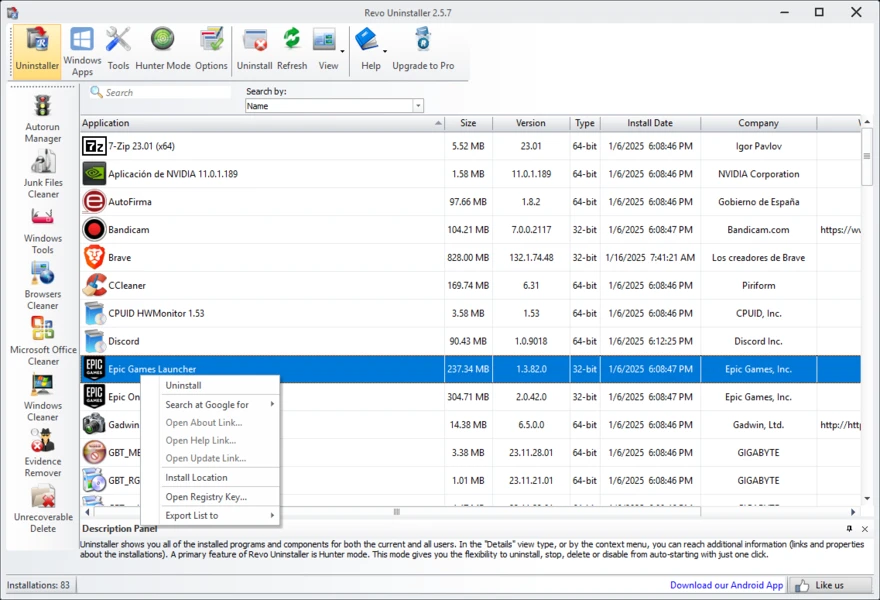
首先使用 Revo 的 VPN 或安全套件卸载流程,以便服务彻底停止。网络稳定后,重新访问剩余文件列表以查找孤立的文件 .sys or .dll 仅当您可以将每个项目与已删除的产品关联时才输入。
公司计算机可能会从 MDM 拒绝 VPN 配置文件。如果适配器在策略同步后重新出现,请在删除“重复”虚拟适配器之前与 IT 部门协调 — 它们可能是故意分割的隧道。
何时停止和恢复
如果您同时丢失 Wi-Fi 和以太网,请避免从另一台设备在线反复搜索驱动程序:从已知良好的还原点还原,然后以较小的步骤再次卸载(仅供应商卸载,重新启动,验证,然后可选的 Revo 剩余通行证)。
修复 Wi-Fi 时的后备连接
通过手机进行 USB 网络共享、连接到路由器的已知良好的以太网电缆或第二个 Wi-Fi USB 加密狗可以赢得平静的调试时间。一旦您可以可靠地访问互联网,请仅从笔记本电脑制造商或芯片供应商网站下载新的供应商驱动程序。
设备管理器和驱动程序回滚
如果 Wi-Fi 在卸载前不久工作正常,但在卸载后立即失败,请打开 设备管理器 → 网络适配器,选择您的无线卡,然后检查 属性 → 驱动程序 → 回滚驱动程序 当按钮可用时。这比完全卸载设备更温和。
还看了一眼 代理人 设置下 设置 → 网络和互联网。有些 VPN 强制使用手动代理;有些 VPN 则强制使用手动代理。卸载后清除它可以修复“已连接但没有网络”的症状,而无需触及驱动程序。