
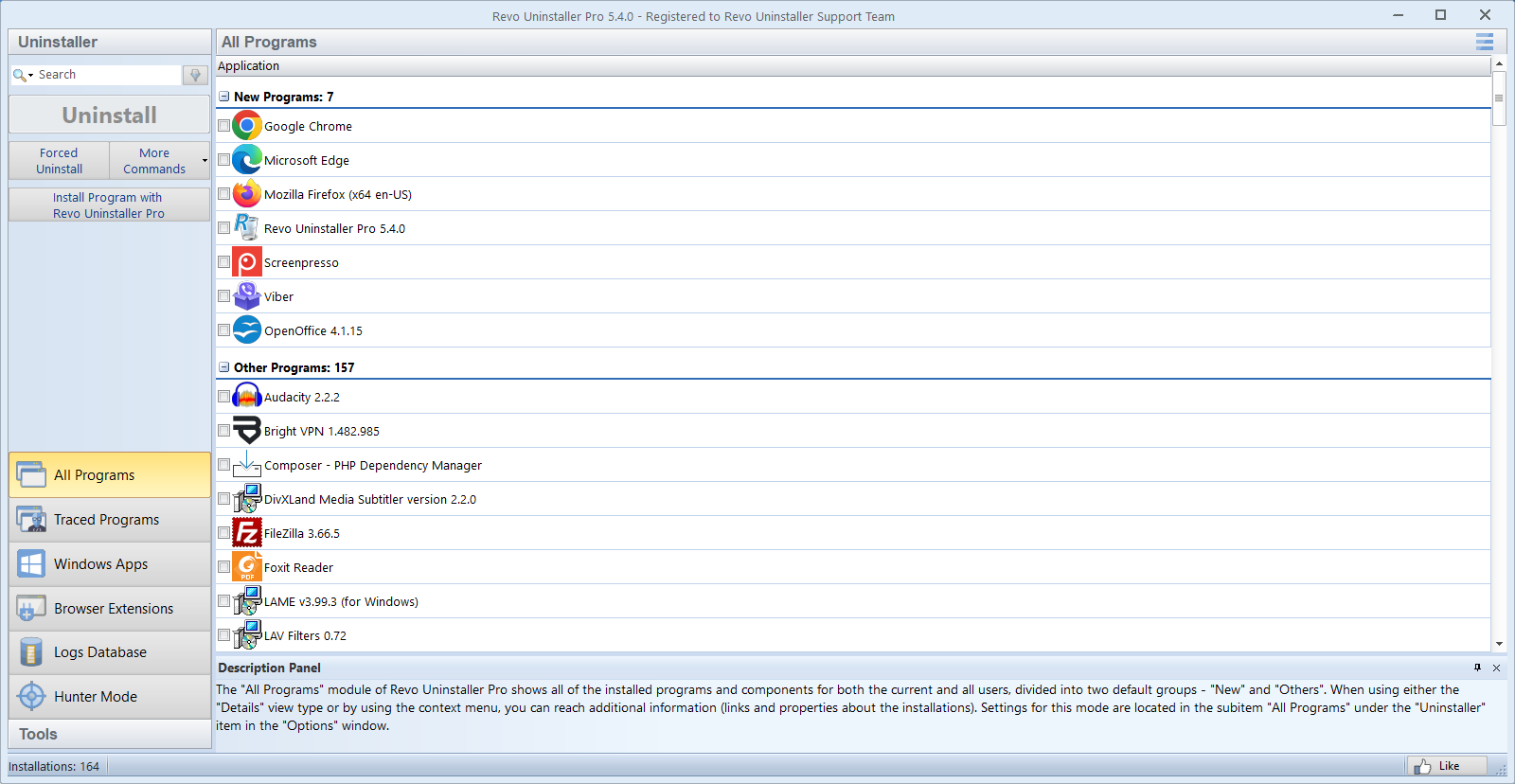
Modo cazador es la forma más rápida de responder «qué ejecutable posee esta ventana o icono de bandeja» cuando la aplicación no aparece limpiamente en Todos los programas. Piénselo como una mira: confirma el proceso, inspecciona su carpeta de instalación y decide si conviene una desinstalación normal, una desinstalación forzada o un simple borrado de carpeta.
Flujo básico
- Active el Modo cazador desde la barra de herramientas o la barra lateral (según su distribución de Revo).
- Arrastre la mirilla a la ventana, al acceso directo del escritorio o al icono de bandeja que le despierte desconfianza.
- Lea el nombre y la ruta del proceso. Si apunta a una carpeta bajo
Program Fileso a un directorio de fabricante que reconozca, abra esa ubicación antes de desinstalar. - Cruce el mismo ejecutable con la lista de programas de Revo cuando sea posible para obtener el análisis completo de desinstalación en lugar de borrar un solo archivo.
Aplicaciones portátiles e instalaciones «invisibles»
Las carpetas de estilo portátil suelen carecer de entradas de Agregar o quitar programas. Modo cazador ayuda a encontrar la carpeta real que debe retirar tras cerrar la aplicación. Copie siempre los datos importantes antes; Revo puede eliminar archivos con contundencia una vez confirme el objetivo.
Use Abrir ubicación para mostrar rutas en el Explorador. Si ve varios ejecutables con nombres parecidos (app.exe frente a app-helper.exe), busque ambos en Todos los programas antes de borrar nada ligado al auxiliar.
Software de seguridad y elevación
Si el antivirus o la protección de endpoint bloquea acciones del cazador, pause solo el tiempo imprescindible para terminar la identificación y reactive la protección al momento. Evite dejar el análisis en tiempo real desactivado toda la noche solo para acelerar la limpieza.
Algunas herramientas de bandeja se ejecutan elevadas. Si Revo no está elevado, puede ver rutas incompletas o «acceso denegado». Ejecute Revo como administrador para esos objetivos y vuelva al flujo de usuario estándar para desinstalaciones cotidianas.
Multimonitor y gráfica híbrida
En portátiles con gráfica híbrida, confirme que apunta a la aplicación de escritorio y no a un host genérico del shell que dibuja accesos directos no relacionados. Si duda, anote la ruta del ejecutable, suelte el cazador y busque esa ruta en Todos los programas antes de confirmar la eliminación.
Con varios monitores, arrastre con cuidado sobre la ventana correcta; unos píxeles en la barra de título equivocada pueden seleccionar otro proceso. Si se resalta la aplicación incorrecta, reinicie el cazador e inténtelo de nuevo.
Con escalado por encima del 100 %, la zona de la mirilla puede parecer más pequeña de lo que parece. Fijar temporalmente Configuración → Sistema → Pantalla → Escala al 100 % solo para el paso de identificación —y luego revertir— puede hacer menos delicada la puntería en diseños densos.
Cuando el cazador no es la herramienta adecuada
Si el programa aparece con normalidad en Todos los programas, prefiera la desinstalación estándar para obtener los scripts del fabricante y el análisis completo de restos de Revo. El cazador destaca con herramientas solo de bandeja, juegos sin empaquetar o adware que oculta su entrada.
Desinstalación forzada es un último recurso para instaladores rotos, no un valor predeterminado para todo lo que resalte el cazador. Capture siempre la ruta de instalación y confirme que no apunta a una carpeta de runtime compartida usada por otro software.