¿Hay una edición gratuita?
Sí, para uso no comercial, con un conjunto de funciones distinto al de Pro. Compárelas dentro del programa que instale.
FAQ: gratuita frente a ProRevo Uninstaller
Revo Uninstaller enumera el software instalado, busca archivos y entradas de registro sobrantes e incluye herramientas como el Modo cazador y la desinstalación forzada. Puede quitar un programa cada vez o poner varios en cola y, si algo se comporta de forma extraña días después, abrir el historial de desinstalaciones. Este sitio ofrece guías en lenguaje sencillo y preguntas frecuentes en páginas aparte.
¿Prefiere leer primero? Abra las Guías, las FAQ o el Blog desde la barra de navegación en cualquier momento.
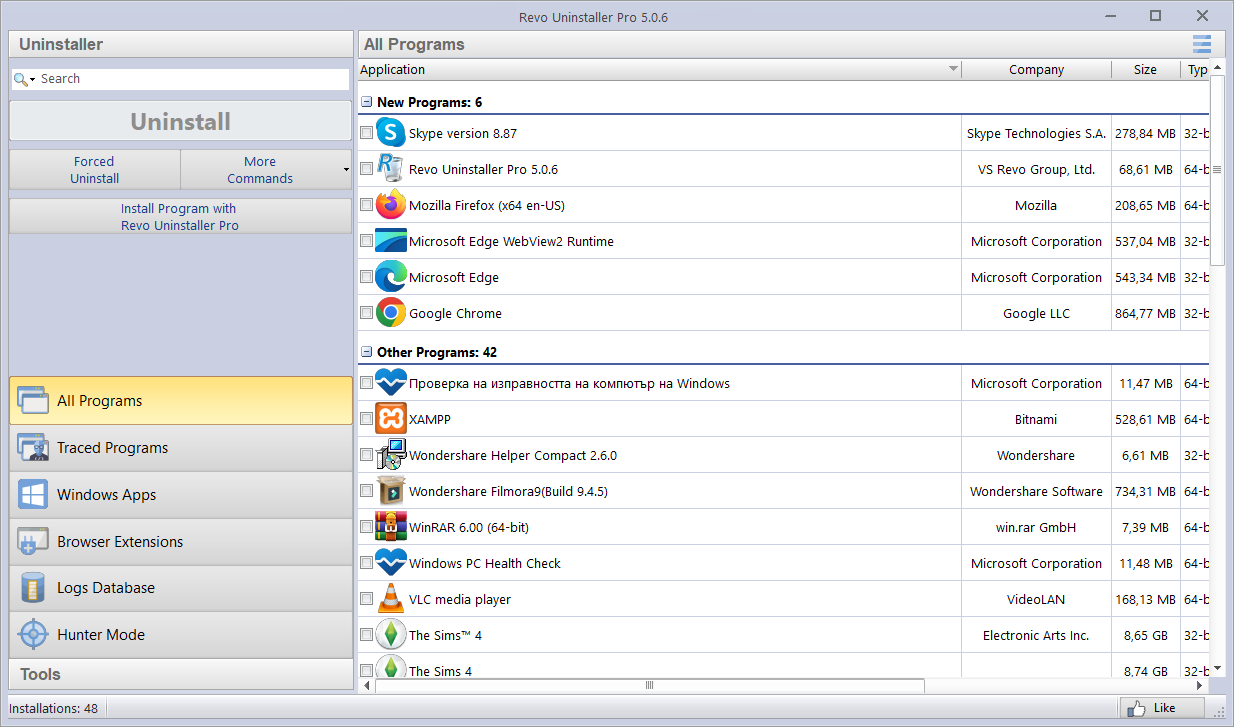
Ventana principal: programas instalados y acciones de desinstalación
¿Es nuevo aquí? Vea Configuración frente a Revo, situaciones habituales, la primera puesta en marcha, el blog, las FAQ, un flujo de trabajo típico y la descarga.
No tiene que elegir una sola herramienta. Cada una cubre distintas capas del mismo problema.
Más detalle en las FAQ sobre si Revo sustituye a Configuración.
Los flujos por línea de comandos y la Store son pasos iniciales válidos. Revo sigue ayudando cuando esas rutas dejan servicios, controladores del shell o carpetas atrás.
Muy útiles para actualizaciones por script y desinstalaciones silenciosas. Si un paquete deja controladores personalizados o tareas de inicio, pase a una revisión gráfica de restos.
Use Configuración o la biblioteca de la Store para quitar UWP. Los programas de escritorio clásicos junto a ellos pueden seguir necesitando la lista Todos los programas en Revo.
Las aplicaciones que nunca registraron un instalador pueden no aparecer en ninguna lista. Borre la carpeta manualmente tras una copia de seguridad y luego busque accesos directos sueltos. Vea la FAQ: carpetas portátiles.
Las barras de herramientas y complementos suelen sobrevivir a un restablecimiento «normal» del navegador. Revo puede listar extensiones en los navegadores compatibles para quitar los identificadores correctos, no solo accesos directos en el escritorio.
Trate cada entrada como un mini programa: anote el editor y desinstálela o desactívela desde el navegador si sigue cargando páginas en segundo plano.
Quitar un navegador no siempre devuelve los manejadores de PDF, correo o HTTP a algo seguro. Confirme los valores predeterminados en Configuración de Windows tras una limpieza grande.
Las capturas del panel de extensiones están en Funciones.
Comprobaciones rápidas antes de cambiar cómo desinstala.
Mito: Revo quita todos los programas con un solo clic silencioso.
Realidad: Sigue ejecutando el desinstalador del fabricante cuando exista y luego elija qué borrar de las listas de restos.
Mito: Si el análisis lo lista, tiene que ser basura.
Realidad: Las cachés, los runtimes compartidos y las carpetas en la nube suelen parecer sospechosos. Lea la ruta completa y omita lo que otras aplicaciones sigan usando.
Mito: Una desinstalación más profunda siempre acelera el PC.
Realidad: Quitar desorden ayuda, pero la RAM, el estado del almacenamiento y las aplicaciones en segundo plano también cuentan. Espere menos restos, no un salto mágico en benchmarks.
La aplicación para Windows agrupa desinstalaciones, análisis de limpieza, herramientas de inicio y, en muchas ediciones Pro, copias de seguridad del registro y paneles de limpieza. Las capturas y pies de foto están en la página Funciones.
Lista de programas
Ordene, busque y desinstale software de escritorio. Ponga varios elementos en cola para la desinstalación rápida cuando limpie acumulación.
Ver capturasCazador y forzada
Apunte a iconos de la bandeja o entradas rotas cuando la lista normal miente o el asistente del fabricante falla a medias.
Leer las GuíasAnálisis de limpieza
Revise archivos temporales, cachés y accesos directos antes de borrar. Trate las sugerencias como una lista de comprobación, no como un borrado automático.
Ver capturasInicio y herramientas
Administrador de inicio automático más accesos a Restauración del sistema, Servicios y otras utilidades integradas.
Copia de seguridad del registro y paneles complementarios: ver el recorrido.
Ver capturasCopias de seguridad, automatización, ajuste y supervisión conviven con el desinstalador en muchas compilaciones Pro. Cada tarjeta corresponde a un panel real: abra el recorrido en Funciones para capturas a tamaño completo y pies de foto.
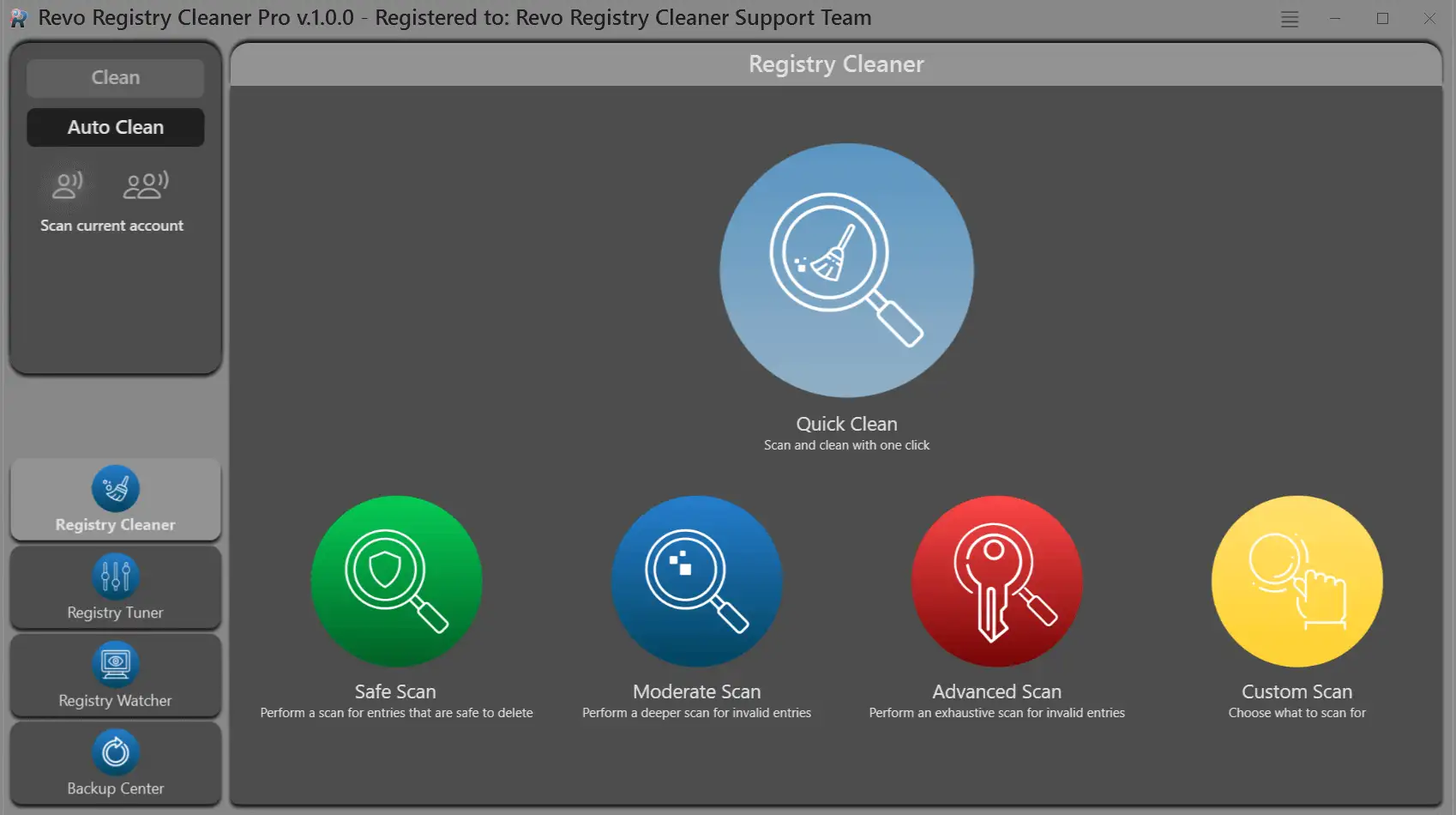
Los resúmenes del análisis y las acciones principales siguen siendo legibles en sesiones largas.
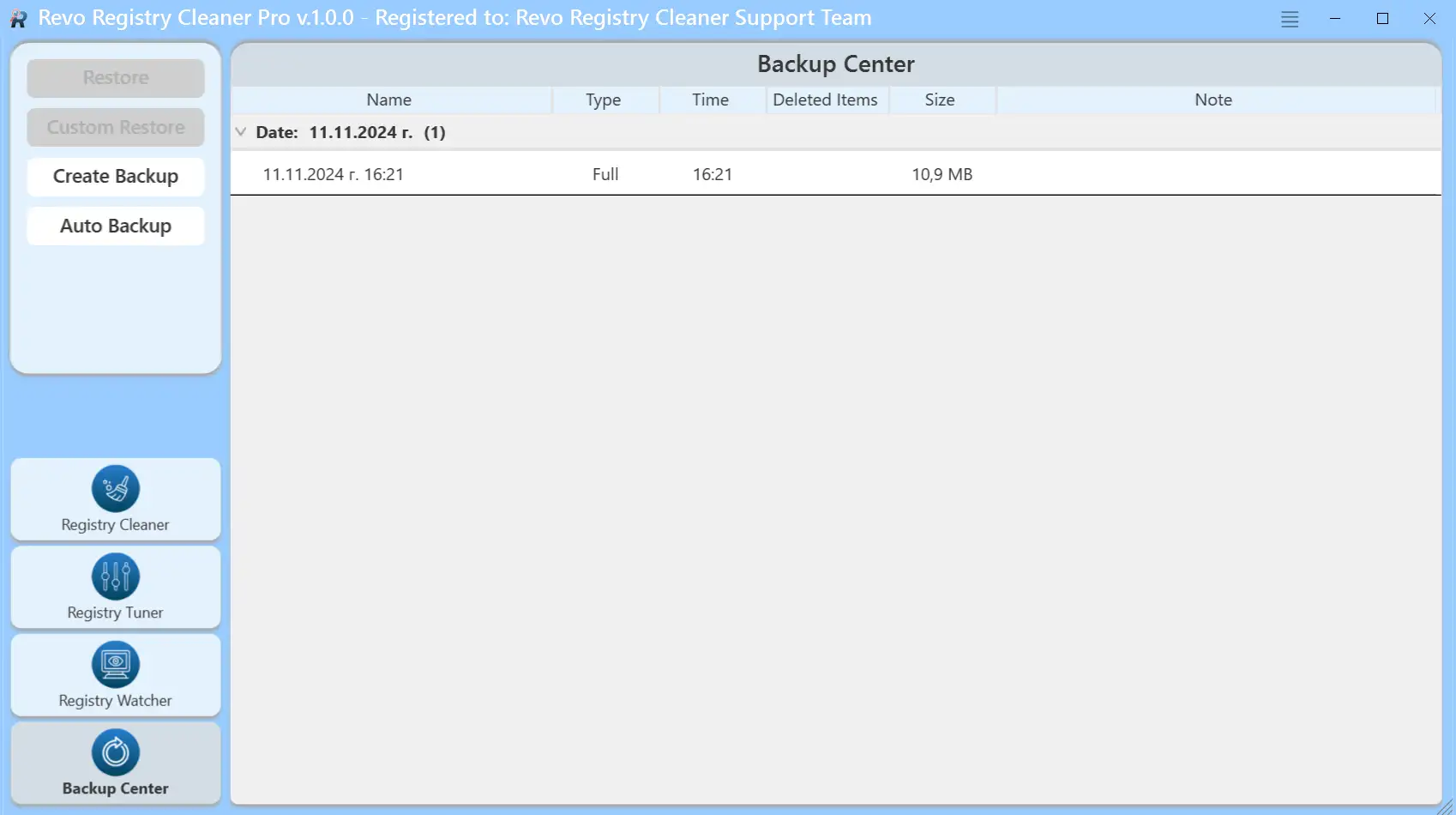
Capture una instantánea del registro antes de una limpieza agresiva y guarde copias fuera del disco del sistema.
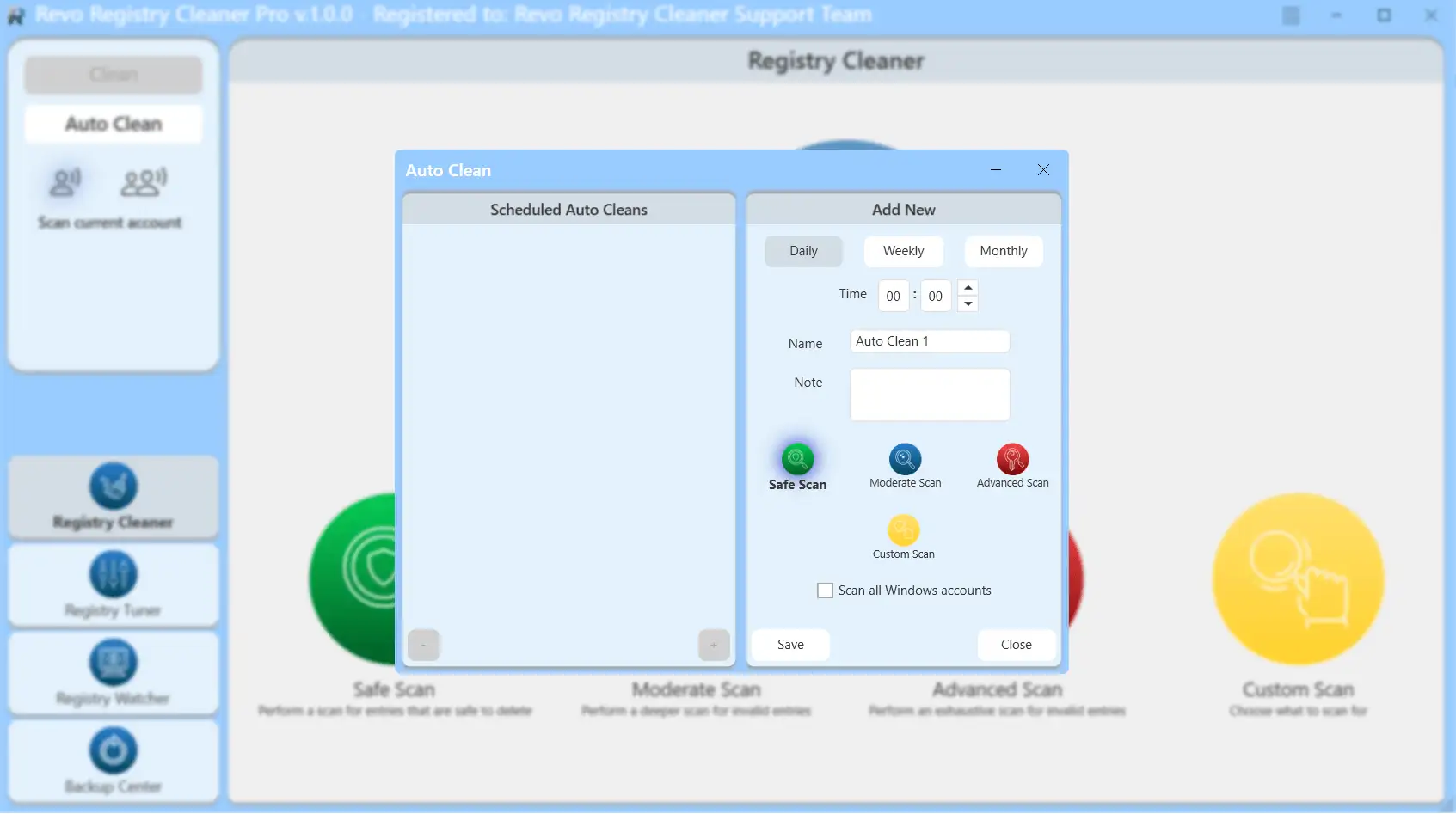
Programe análisis en horas tranquilas para que las tareas en segundo plano no choquen con desinstalaciones en vivo.
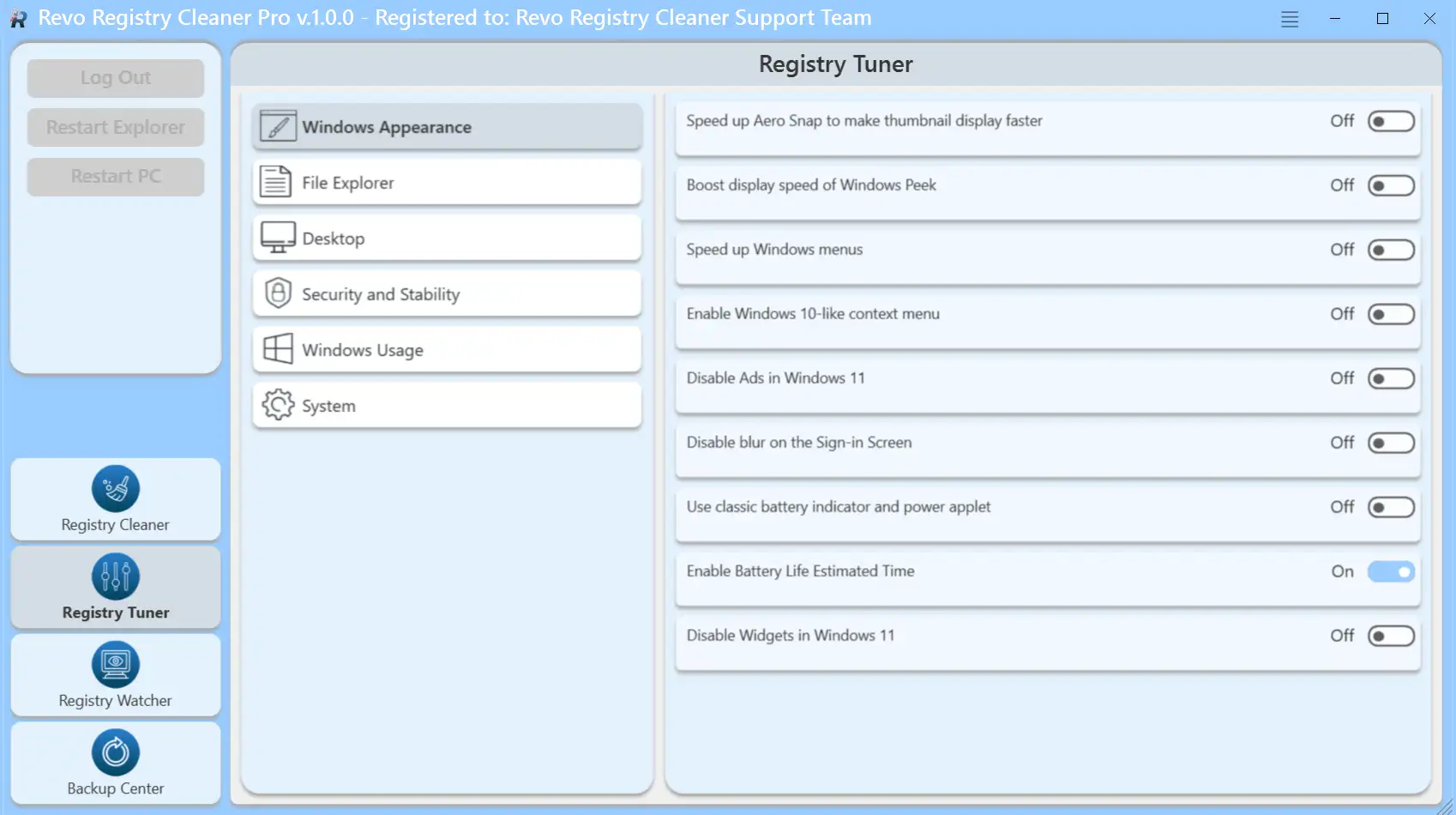
Revise con cuidado los ajustes agrupados; anote los valores predeterminados antes de cambiar equipos de producción.
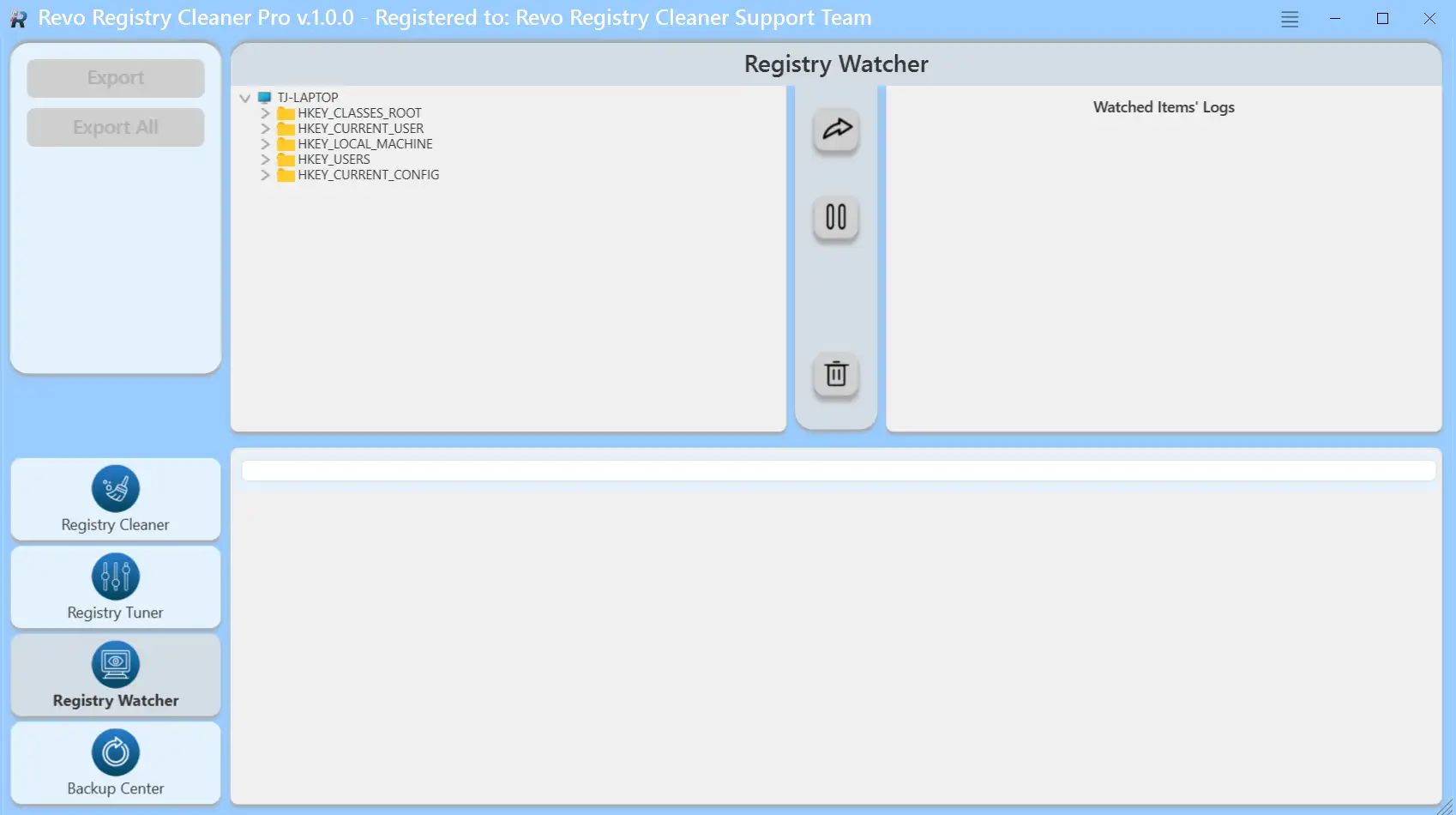
Vea qué instalador escribió qué claves y cruce rutas antes de borrar.
Abra el recorrido completo del Registry Cleaner en Funciones para capturas más grandes y contexto paso a paso en las Guías.
La cuadrícula principal es densa en portátiles pequeños. Unos hábitos con la lista hacen las desinstalaciones más rápidas y seguras.
Ordene por fecha de instalación cuando busque un paquete que llegó el fin de semana pasado, o por nombre cuando solo recuerde parte del editor. Combínelo con el cuadro de búsqueda en lugar de desplazar cientos de filas.
Arrastre los bordes de las columnas o maximice la ventana antes de comparar dos entradas parecidas. Los nombres truncados ocultan distintas ediciones de la «misma» aplicación.
Puede ver filas separadas para capas de 32 y 64 bits de un mismo conjunto. Si quita la equivocada, los accesos directos pueden romperse; lea la columna de ubicación de instalación cuando esté visible.
Vea el diseño de la lista en contexto en Funciones.
Mismo objetivo, distintos puntos de entrada. Elija el método según si el programa aún tiene un asistente del fabricante que funcione.
Ejecuta el propio desinstalador del programa desde la lista. Pruébelo siempre primero cuando la entrada esté sana.
Pone varias aplicaciones en cola para no repetir los mismos cuadros de diálogo toda la tarde. Sigue ejecutando cada desinstalador del fabricante en orden.
Apunta a una carpeta o entrada rota cuando Agregar o quitar programas falla o el asistente se cuelga. Espere un análisis de restos más estricto después.
Arrastra una diana sobre una ventana en vivo o un icono de la bandeja cuando el programa nunca se registró como una instalación normal.
Los GIF y notas de orden están en las Guías; la ubicación de los paneles, en Funciones.
Compiladores, gestores de paquetes y SDK reparten cachés por su perfil. Desinstale primero el producto principal y trate los resultados del análisis como una lista de comprobación, no como un botón de borrado masivo.
Ejecute el desinstalador o la herramienta de reparación de cada fabricante. Si se salta ese paso y borra a mano carpetas de Program Files, a menudo quedan servicios y registros del depurador.
npm, pip, NuGet y almacenes similares pueden crecer mucho bajo AppData. Límpielos solo cuando ya no necesite esa cadena de herramientas o volverá a descargarlo todo en el siguiente proyecto.
Las distribuciones Linux en WSL tienen su propio ciclo de vida. Use la anulación de registro documentada o las herramientas de la distro antes de borrar carpetas que el Explorador de Windows muestra bajo \\wsl$.
Algunos programas parecen una sola entrada en la lista pero dependen de redistribuibles que usan muchas otras aplicaciones.
Los paquetes de runtime suelen aparecer cerca de los restos. Si otro software sigue arrancando, conserve el redistribuible hasta que desaparezcan todos los programas que dependen de él.
Steam, Epic y herramientas similares comparten bibliotecas entre títulos. Desinstale primero un juego; quite el lanzador solo cuando ningún juego instalado lo necesite.
Los paquetes de productividad registran controladores del shell y visores. Espere una lista de restos más larga y más peticiones de reinicio que con una utilidad pequeña.
La aplicación está pensada para equipos de escritorio y portátiles con Windows. Estos perfiles de lector sacan más partido de las guías aquí.
Quiere quitarse software de prueba, ordenar lanzadores de juegos y ver menos ventanas emergentes tras un fin de semana de limpieza. Empiece con el flujo de trabajo de arriba y abra las listas del blog.
Ya conoce el Panel de control y Configuración, pero quiere un solo centro para desinstalaciones, revisión del inicio y análisis de restos. Funciones muestra cada panel; las Guías explican orden y riesgo.
Arregla portátiles de parientes. Envíelos a las FAQ para licencias y a la sección Expectativas para que nadie espere arreglos milagrosos.
El software puede instalarse solo para el usuario actual o para todos los perfiles. Los análisis de restos pueden mostrar rutas bajo carpetas de otra cuenta.
C:\Users\OtherName\ sin comprobar antes ese perfil.Reconocer estas carpetas ayuda a decidir qué es seguro quitar. Los nombres varían un poco según el idioma y la edición de Windows.
Ajustes por usuario bajo %LOCALAPPDATA% y %APPDATA%. Muchas aplicaciones guardan cachés aquí. Borrar la carpeta equivocada del fabricante puede cerrar sesiones o romper complementos.
Datos de equipo para todos los usuarios. Antivirus, licencias e instaladores dejan archivos aquí. Si duda, déjelo hasta confirmar que ningún otro programa comparte ese componente.
%TEMP% y las carpetas de desempaquetado del fabricante se llenan de restos tras instalaciones fallidas. Solo son seguras de vaciar cuando no hay ningún instalador en ejecución y ha comprobado que la ruta no es una carpeta de proyecto activa.
Para una lectura más larga sobre señales verdes y rojas en las listas, vea Leer listas de restos en las Guías.
OneDrive, Dropbox, Google Drive y clientes similares reflejan archivos en rutas normales bajo su perfil. Un análisis puede marcarlas por ser grandes o estar llenas de caché.
Los análisis pueden listar carpetas en volúmenes que ahora no están conectados o en recursos compartidos que solo existen con la VPN de la oficina.
Si una ruta empieza por una letra que hoy está vacía, vuelva a conectar la unidad o abra Administración de discos antes de dar por basura huérfana una carpeta.
Las entradas bajo \\server\share\ afectan a datos que otros equipos pueden seguir usando. Borre solo tras confirmar al dueño del recurso y las copias de seguridad.
Seleccionar «todo» en bloque con un volumen sin conexión es cómo desaparecen carpetas de proyectos compartidos. Ordene o filtre primero por prefijo de ruta.
Las actualizaciones de características reorganizan controladores, aplicaciones integradas y el almacenamiento. Desinstalar de forma agresiva con un reinicio pendiente es una causa habitual de programas «a medias».
Deje que Configuración → Windows Update termine y reinicie antes de juzgar qué programas «se rompieron de la noche a la mañana».
Use las herramientas integradas de almacenamiento para instalaciones anteriores de Windows y cachés de optimización de entrega antes de borrar carpetas grandes a mano.
Cuando el sistema sea estable, desinstale pruebas y duplicados con el flujo habitual para que los análisis de restos reflejen la realidad.
Fabricantes de portátiles e impresoras incluyen actualizadores, paneles de audio y ayudas de controlador que sobreviven a la aplicación que creía haber quitado.
System32\DriverStore sugeridas por los análisis.Si solo queda el controlador, siga primero la guía del fabricante o Configuración → Impresoras. Los borrados agresivos pueden romper colas para todos los usuarios del equipo.
Elija la ruta que coincida con por qué abrió este sitio hoy.
Desinstale software personal, ejecute un pase cuidadoso de basura y luego restablezca Windows desde Configuración para una entrega limpia. Use nuestro flujo para no borrar runtimes compartidos que otras aplicaciones sigan necesitando.
Lista de preparación en las GuíasOrdene por fecha de instalación, quite paquetes de prueba y revise entradas de inicio. La lista del blog ayuda tras una gran actualización de Windows.
Lista tras actualizaciónTermine primero con su suite de seguridad. Cuando la amenaza haya desaparecido, Revo puede ayudar a quitar carpetas que dejó el antiguo instalador. No es un analizador de malware.
FAQ: virusNo necesita todos los pasos siempre. Use lo que encaje con el programa que está quitando.
Localice la aplicación
Desplace la lista Todos los programas, busque o cambie al Modo cazador cuando la ventana nunca aparece en la lista.
Ejecute la desinstalación normal
Deje terminar primero al desinstalador del fabricante. Quita servicios y componentes registrados en el orden esperado.
Revise el análisis de restos
Lea rutas de archivos y claves. Desmarque runtimes compartidos, carpetas de sincronización en la nube o lo que no reconozca.
Reinicie y compruebe
Reinicie si el desinstalador lo pidió. Abra las aplicaciones que aún necesita y confirme que las entradas de inicio se ven normales.
¿Quiere más detalle? Lea las Guías, consulte las FAQ o recorra el Blog para temas concretos.
Muchos desinstaladores se detienen mientras se detiene un servicio de Windows. Si fuerza el cierre de la ventana, el servicio puede reiniciarse al arranque y bloquear el siguiente intento.
Los accesos a Servicios, Restauración del sistema y miniaplicaciones similares aparecen en el mismo centro que la limpieza de basura. La página Funciones etiqueta cada captura.
Funciones: herramientas de WindowsLas entradas de inicio son solo la mitad de la historia. Los fabricantes también registran desencadenadores que se ejecutan una vez al día, al iniciar sesión o al estar inactivo.
taskschd.msc) y busque el nombre del producto cuando haya terminado la desinstalación principal.Si una tarea referencia una ruta bajo Program Files que ya borró, exporte el XML de la tarea una vez antes de eliminarla, por si una política corporativa necesita documentar la programación original.
Pruebe esto en orden antes de forzar la eliminación de carpetas a mano.
Espere y lea el cuadro. Algunos desinstaladores se quedan en «espere» mientras se detiene un servicio. Anote el texto exacto del error si aparece.
Cierre la aplicación y las tareas relacionadas. Termine el programa en el Administrador de tareas, pause clientes de sincronización y vuelva a intentar el desinstalador del fabricante desde la lista.
Reinicio en frío. Un reinicio pendiente o un DLL bloqueado a menudo se resuelve con un reinicio completo, no solo al cerrar sesión.
Entonces use las rutas más profundas de Revo. La desinstalación forzada o el Modo cazador van después de que falle el asistente normal, no como primer paso. Vea las Guías para orden y riesgo.
El asistente de desinstalación no siempre tiene la última palabra. Reserve cinco minutos extra para que el equipo no le sorprenda en el siguiente reinicio.
Abra el Administrador de inicio automático y busque entradas huérfanas que sigan apuntando a la carpeta antigua. Quite solo lo que reconozca.
Blog: inicio tras desinstalarSi algo se comporta mal días después, el historial de desinstalaciones y los registros muestran qué se quitó y cuándo. Las capturas de estos paneles están en Funciones.
Funciones: capturasLas carpetas del programa menguan primero; las cachés y actualizaciones antiguas pueden seguir ocupando gigabytes. Un pase cuidadoso de basura viene después de confiar en la lista de restos.
Blog: liberar espacio en bloqueSalte directamente al tema que le interese. Puede volver a esta página de inicio en cualquier momento desde el logotipo.
No recordará cada casilla que desmarcó hace tres martes. Un hábito pequeño ahora evita errores misteriosos después.
Los paneles de historial y registro forman parte del mismo conjunto de herramientas que los análisis de basura. La página Funciones muestra dónde suelen situarse en el diseño de la ventana.
Funciones: paneles y capturasCuando termine el instalador, dedique unos minutos a hábitos de configuración. Ahorrarán horas si algo falla más adelante.
Las capturas de cada panel están en Funciones; notas más profundas sobre el orden de operaciones, en las Guías.
Solo resúmenes breves. Despliegue los apartados correspondientes en la página de FAQ para el contexto completo.
Sí, para uso no comercial, con un conjunto de funciones distinto al de Pro. Compárelas dentro del programa que instale.
FAQ: gratuita frente a ProPuede, si selecciona todo a ciegas. Lea las rutas, conserve copias de seguridad y omita runtimes compartidos.
FAQ: seguridadLas instalaciones y desinstalaciones en todo el sistema suelen requerir elevación. «Acceso denegado» a menudo se resuelve con Ejecutar como administrador.
FAQ: derechos de administradorSiga la política de TI. La versión gratuita no es para uso comercial; en empresas suele estandarizarse Pro.
FAQ: uso laboralUse la comprobación de actualizaciones integrada si está disponible, o reinstale desde una fuente de confianza tras cerrar el programa.
FAQ: actualizar RevoLas claves son más pequeñas que las carpetas, pero un borrado erróneo puede hacer más daño. Trátelas con más cautela que los archivos temporales.
El blog recorre señales favorables y de alarma con un ritmo más tranquilo que una sesión de desinstalación en vivo.
Restos en el registro: qué es seguro tocarUna comprobación rápida de la realidad antes de instalar o limpiar nada.
Los desinstaladores del fabricante y los análisis de restos pueden tardar más que un descanso para café. Un equipo que se suspende a medias puede dejar la base de datos a medias escritura.
Esto encaja con Cuándo pausar una limpieza cuando solo tiene batería.
Los análisis agresivos encajan en una tarde tranquila. Detenga o posponga si se cumple alguno de estos casos:
La lista de preparación en la página Guías alinea una ventana de tiempo más segura.
El antivirus en tiempo real y las herramientas EDR a veces bloquean desinstaladores, módulos de limpieza o el propio ejecutable de Revo. No siempre es malware; pueden ser heurísticas agresivas sobre archivos recién descargados.
El malware es otro flujo de trabajo
Use primero un análisis antivirus completo. Revo va dirigido a restos de programas legítimos cuando la amenaza ya ha desaparecido, no a infecciones activas. Vea las FAQ: virus y FAQ: el antivirus bloquea la desinstalación.
Las mismas reglas de desinstalación aplican, pero los modos de fallo difieren cuando la sesión no es una consola física.
FAQ: Windows Server y la Guía: lista de preparación cubren entornos más estrictos.
¿Preguntas primero?
Abra las FAQ para licencias, gratuita frente a Pro, copias de seguridad y consejos de antivirus. Despliegue los apartados que necesite antes de instalar.
Antes de desinstalar medio disco, confirme lo básico para que las preguntas a soporte sean más sencillas después.
Instalador de Windows para Revo Uninstaller Pro. Tras la descarga, compruebe la firma digital en Propiedades.
Analice y verifique antes de ejecutar.