
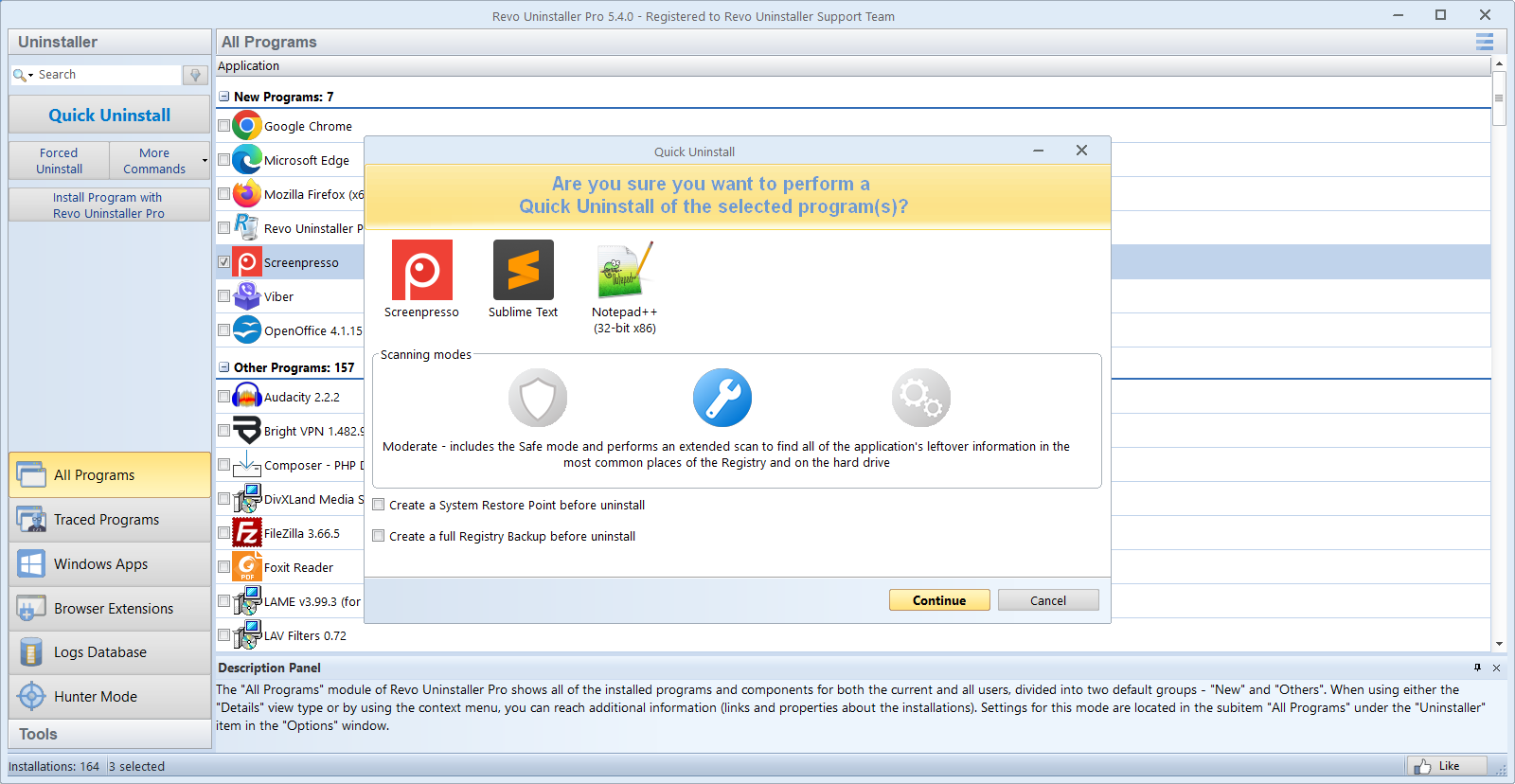
Las actualizaciones de Windows son necesarias; el desorden es opcional. Esta lista está pensada para unos diez minutos de trabajo concentrado más un reinicio. El objetivo no es la perfección: quitar duplicados evidentes, calmar carpetas temporales ruidosas y confirmar que los dispositivos básicos siguen respondiendo antes de continuar el día.
Antes de tocar nada
Cree un punto de restauración (o confirme que existe uno automático reciente) mientras el sistema se siente estable. Si acaba de terminar una actualización, deje cinco minutos en reposo para que la indexación y el mantenimiento en segundo plano se estabilicen; así las listas de programas y los desinstaladores no compiten entre sí.
En Revo Uninstaller ordene Todos los programas por fecha de instalación. Las actualizaciones suelen traer utilidades de prueba, ayudas OEM o versiones antiguas de runtimes que ya no necesita. Quite duplicados que reconozca (dos barras de PDF, dos suites «optimizadoras» de años distintos) antes de perseguir archivos sueltos aislados.
La pasada de diez minutos
- Victorias rápidas: desinstale duplicados evidentes y pruebas que no vaya a usar.
- Análisis de basura: apunte a carpetas temporales, cachés de navegador y restos de instaladores; revise la lista en lugar de marcar todo a ciegas.
- Papelera de reciclaje: vacíela solo tras echar un vistazo a lo que ha ido a parar allí durante la sesión.
- Reinicio: deje que Windows termine operaciones de archivos pendientes.
- Prueba rápida: reproduzca un clip de audio breve, abra un navegador y confirme que Wi‑Fi o Ethernet conectan sin abrir la VPN que quizá quitó antes.
Hábitos con Revo que ayudan
Tras cada desinstalación lea con atención la lista de restos. Prefiera quitar carpetas claramente nombradas por el fabricante antes que adivinar con runtimes compartidos de Microsoft. Si usa Desinstalación rápida para varias aplicaciones seguidas, haga pausa antes de suites que tocan mucho el registro (seguridad, VPN, audio) para poder reiniciar entre tandas.
Programe limpiezas pesadas para una tarde tranquila. Clientes de sincronización en segundo plano, juegos con parches grandes y VPN corporativas pueden reescribir archivos mientras analiza, lo que hace más ruidosas las listas de restos de lo necesario.
Si algo se rompe
Restaure el punto de restauración antes de buscar claves sueltas o carpetas del sistema. Primero estabilidad; luego repita la lista con lotes más pequeños para ver qué eliminación correlaciona con el síntoma.
Impresoras, herramientas OEM y paquetes «útiles»
Las actualizaciones de características a veces reinstalan utilidades OEM de impresora o suites de escáner. Si no usa el portal de tinta en la nube del fabricante, quítelo explícitamente en Revo tras comprobar que Windows sigue listando su impresora en Configuración → Bluetooth y dispositivos → Impresoras.
Las aplicaciones compañeras de placa base (RGB, curvas de ventilador, mejoras de audio) suelen traer varios servicios. Quítelas como familia: desinstale primero el panel principal, reinicie y luego limpie restos para no dejar un controlador a medias.
Opcional: instantáneas y almacenamiento de sombras
Si el espacio en disco va justo tras una actualización, compruebe si Protección del sistema retiene puntos de restauración grandes o si el Historial de archivos u otras copias capturaron una imagen completa del disco. Recortar instantáneas antiguas es mantenimiento legítimo; conserve al menos un punto reciente antes de un borrado agresivo.