
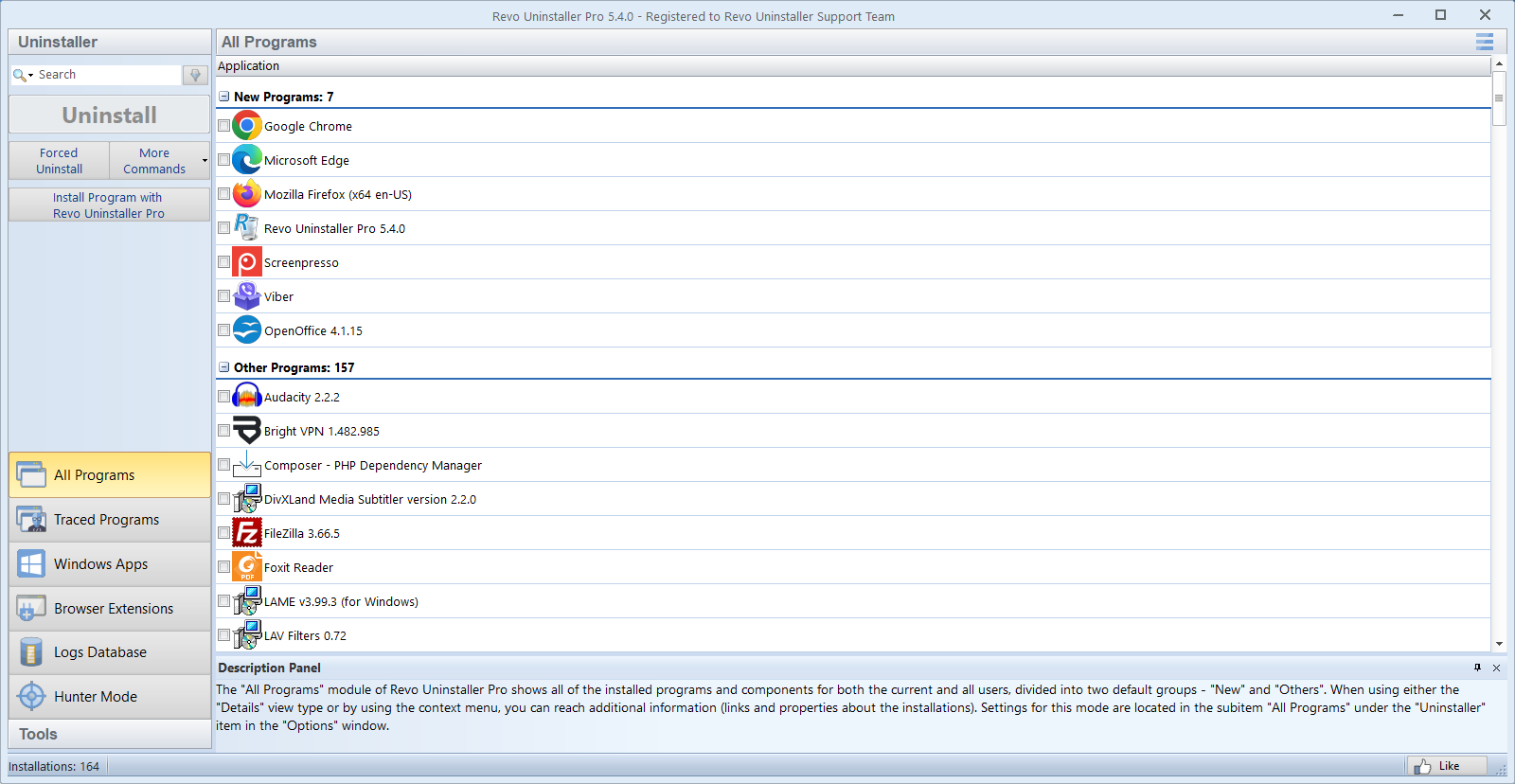
हंटर मोड उस सवाल का सबसे तेज़ जवाब है—"इस विंडो या ट्रे आइकन का मालिक कौन सा एक्ज़ीक्यूटेबल है?"—जब ऐप All programs में साफ़ नहीं दिखता। इसे निशाना बनाने के दायरे की तरह लें: प्रक्रिया पुष्टि करें, इंस्टॉल फोल्डर देखें, फिर तय करें कि सामान्य अनइंस्टॉल, फोर्स्ड अनइंस्टॉल या सिर्फ़ फोल्डर हटाना उचित है।
मूल कार्यप्रवाह
- टूलबार या साइडबार से हंटर मोड चालू करें (आपके Revo लेआउट पर निर्भर)।
- क्रॉसहेयर को उस विंडो, डेस्कटॉप शॉर्टकट या ट्रे आइकन पर खींचें जिस पर भरोसा नहीं।
- प्रक्रिया का नाम व पथ पढ़ें। यदि यह
Program Filesया पहचाने विक्रेता फोल्डर की ओर इशारा करे, अनइंस्टॉल से पहले वह स्थान खोलें। - जहाँ संभव हो Revo की प्रोग्राम सूची में वही एक्ज़ीक्यूटेबल क्रॉस-चेक करें ताकि पूरा अनइंस्टॉल स्कैन मिले, न कि एकल फाइल हटाना।
पोर्टेबल ऐप्स और "अदृश्य" इंस्टॉल
पोर्टेबल शैली के फोल्डरों में अक्सर Add/Remove प्रविष्टि नहीं होती। ऐप बंद करने के बाद हंटर मोड असली फोल्डर ढूँढने में मदद करता है। पहले महत्वपूर्ण डेटा कॉपी करें; लक्ष्य पुष्टि होने पर Revo फाइलें तेज़ी से हटा सकता है।
Open location से Explorer पथ दिखाएँ। यदि समान नाम के कई एक्ज़ीक्यूटेबल दिखें (app.exe बनाम app-helper.exe), हेल्पर से जुड़ी चीज़ें हटाने से पहले दोनों को All programs में खोजें।
सुरक्षा सॉफ़्टवेयर और उन्नयन
यदि एंटीवायरस या EDR हंटर क्रियाएँ रोके, केवल पहचान चरण पूरा करने भर के लिए विराम लें, फिर तुरंत सुरक्षा चालू करें। सफाई तेज़ करने के लिए रात भर रीयल-टाइम स्कैनिंग बंद न रखें।
कुछ ट्रे टूल उन्नत अधिकारों पर चलते हैं। यदि Revo उन्नत नहीं है, अधूरे पथ या "access denied" दिख सकता है। उन लक्ष्यों के लिए Revo को व्यवस्थापक के रूप में चलाएँ, फिर रोज़मर्रा के अनइंस्टॉल के लिए सामान्य उपयोगकर्ता प्रवाह पर लौटें।
मल्टी-मॉनिटर और हाइब्रिड ग्राफ़िक्स
हाइब्रिड ग्राफ़िक्स वाले लैपटॉप पर पुष्टि करें कि आप डेस्कटॉप ऐप को निशाना बना रहे हैं, किसी सामान्य शेल होस्ट को नहीं जो कई असंबंधित शॉर्टकट चित्रित करता है। संदेह हो तो एक्ज़ीक्यूटेबल पथ लिखें, हंटर छोड़ें, और हटाने से पहले उस पथ को All programs में खोजें।
कई मॉनिटर पर सही विंडो पर सावधानी से खींचें; गलत शीर्षक पट्टी पर कुछ पिक्सेल अलग प्रक्रिया चुन सकते हैं। गलत ऐप हाइलाइट हो तो हंटर रीसेट कर फिर कोशिश करें।
100% से अधिक स्केल पर क्रॉसहेयर का लक्ष्य छोटा महसूस हो सकता है। पहचान चरण के लिए अस्थायी रूप से Settings → System → Display → Scale को 100% पर सेट करें—फिर वापस लौटाएँ—घने लेआउट पर निशाना आसान होता है।
जब हंटर गलत औज़ार है
यदि प्रोग्राम सामान्य रूप से All programs में दिखे, सामान्य अनइंस्टॉल अपनाएँ ताकि विक्रेता स्क्रिप्ट और Revo का पूरा leftover स्कैन मिले। हंटर ट्रे-केवल टूल, अनपैकेज गेम, या छिपी प्रविष्टि वाले एडवेयर के लिए चमकता है।
Forced Uninstall टूटे इंस्टॉलर के लिए अंतिम उपाय है, हंटर जो भी दिखाए उसके लिए डिफ़ॉल्ट नहीं। हमेशा इंस्टॉल पथ कैप्चर करें और पुष्टि करें कि आप किसी साझा रनटाइम फोल्डर की ओर नहीं इशारा कर रहे जिसे अन्य सॉफ़्टवेयर उपयोग में रखते हों।