विशेषताएँ

Windows ऐप से स्क्रीनशॉट और वीडियो: सभी कार्यक्रम, उपकरण, ऐप प्रबंधक और अधिक।

इस पृष्ठ को दृश्य नक्शे के रूप में उपयोग करें। प्रत्येक खंड कार्यक्रम के भीतर वास्तविक पैनल से मेल खाता है ताकि आप अपने PC पर क्लिक करने से पहले जान सकें कि क्या अपेक्षित है।

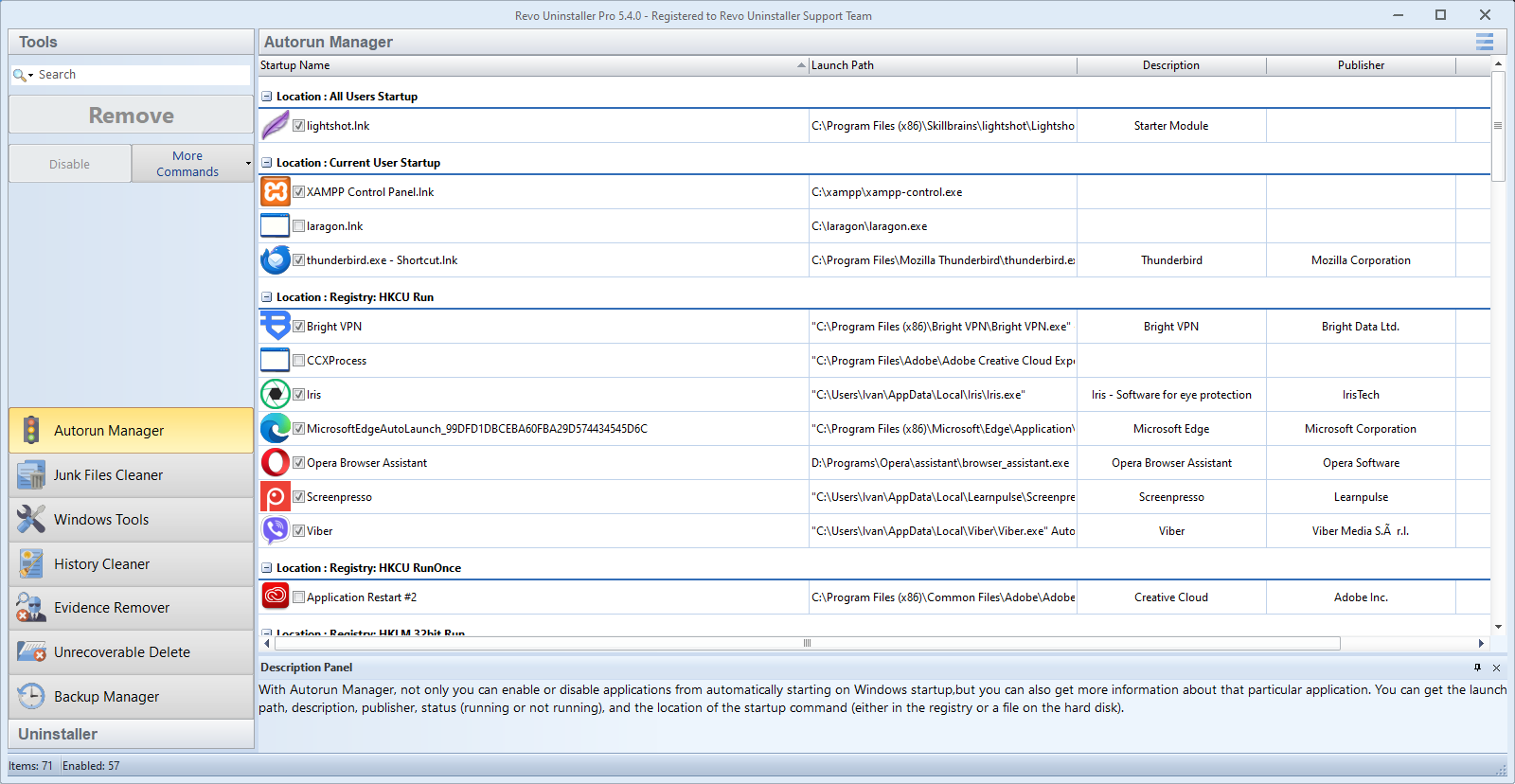
साइडबार में आपको क्या मिलेगा

अनइंस्टॉल के अलावा, ऐप रखरखाव उपयोगिताओं को एक विंडो में समूहित करता है। उपलब्धता संस्करण और संस्करण प्रकार से भिन्न हो सकती है।

अवांछित फ़ाइलें

उपयोगकर्ता और सिस्टम अस्थायी स्थान, ब्राउज़र कैश और टूटे शॉर्टकट स्कैन करें। हटाने से पहले सूची की समीक्षा करें।

लॉग प्रबंधक

लंबे सत्र के बाद क्या बदला याद रखने के लिए अनइंस्टॉल और संचालन लॉग खोलें।

बैकअप प्रबंधक

उपकरण के माध्यम से बनाए गए रजिस्ट्री और सिस्टम बैकअप से संबंधित है। जब तक PC स्थिर है यह सुनिश्चित न हो, प्रतियाँ रखें।

प्रमाण हटाव

हाल की सूचियों और समान निशानों की गोपनीयता-केंद्रित सफ़ाई। केवल तभी उपयोग करें जब आप समझें कि क्या साफ़ होगा।

अपुनर्प्राप्य हटाव

संवेदनशील फ़ाइलों के लिए सुरक्षित हटाने के विकल्प। सामान्य हटाने से धीमे और रोज़मर्रा के अनइंस्टॉल के लिए आवश्यक नहीं।

बहुस्तरीय बैकअप

इंस्टॉल ट्रैकिंग और स्नैपशॉट पुनर्स्थापना के Pro-केंद्रित विकल्प। सक्षम करने से पहले संकेतों को ध्यान से पढ़ें।

चरण-दर-चरण संदर्भ गाइड पृष्ठ पर है। लाइसेंसिंग प्रश्न प्रश्नोत्तरी में संक्षेपित हैं।

स्क्रीनशॉट

कार्यक्रम से वास्तविक इंटरफ़ेस दृश्य।

स्केलिंग के अनुसार थंबनेल आपके डिस्प्ले से अधिक तीखे या मुलायम लग सकते हैं। यदि पाठ धुंधला लगे, तो 100% स्केलिंग पर तुलना करें या दस्तावेज़ीकरण के लिए अपनी मशीन से नया कैप्चर निर्यात करें।

इस पृष्ठ से परे आपको जो मॉड्यूल दिख सकते हैं

संस्करण भिन्न होते हैं। यदि आपके साइडबार में ऐसे आइटम हैं जिन्हें हमने कैप्चर नहीं किया, तो उन्हें चित्रित मॉड्यूल की तरह मानें: पूर्वावलोकन, फिर कार्रवाई।

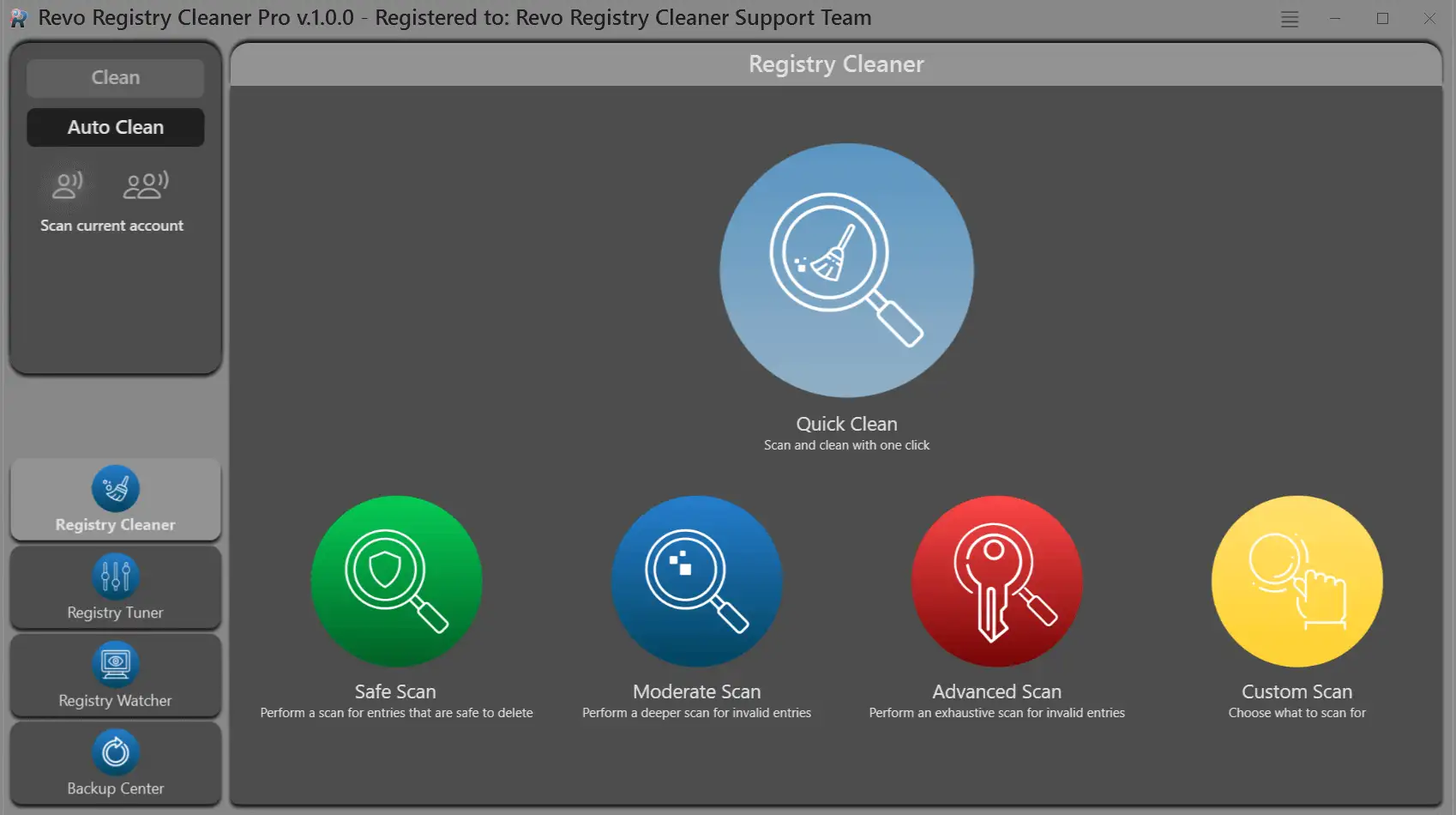
  • रजिस्ट्री क्लीनर अमान्य संदर्भ ढूँढता है। पहले बैकअप निर्यात करें और केवल वही प्रविष्टियाँ हटाएँ जिन्हें आप समझते हैं। नीचे रजिस्ट्री क्लीनर स्क्रीनशॉट देखें।
  • Office सफ़ाई मॉड्यूल उत्पादकता सुइट्स के ऐड-इन और कैश को लक्षित करते हैं। चलाने से पहले Office बंद करें।
  • अनइंस्टॉल विज़ार्ड विकल्प स्कैन गहराई समायोजित करने देते हैं। अपरिचित PC पर रूढ़िवादी शुरुआत करें।
  • नेटवर्क-संबंधी शेष कभी-कभी VPN क्लाइंट के बाद दिखते हैं। ड्राइवर हटाने से पहले सेटिंग्स में एडेप्टर सत्यापित करें।
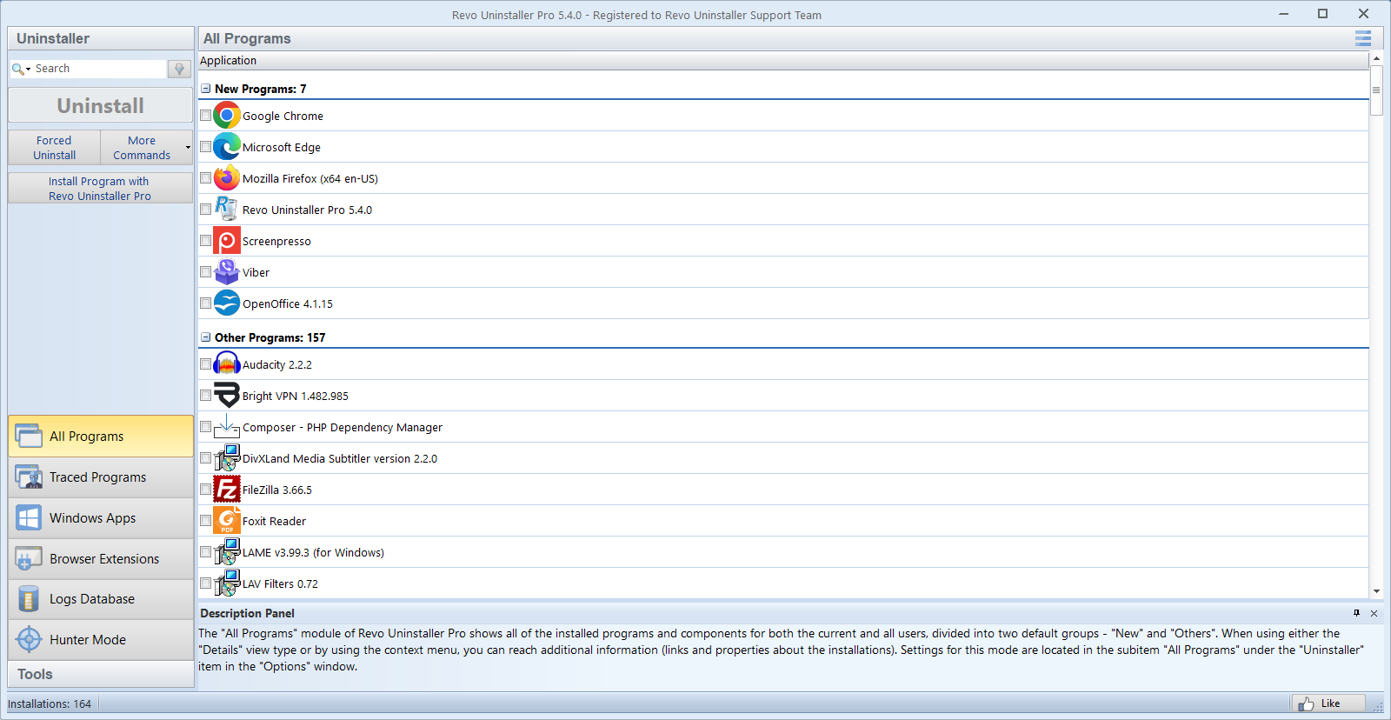
स्क्रीनशॉट: Revo Uninstaller में सभी कार्यक्रम सूची, आइकन और समूह

सभी कार्यक्रम

अपने उपयोगकर्ता के लिए (और सेटिंग्स के अनुसार अन्यों के लिए) स्थापित सब कुछ ब्राउज़ करें। बाएँ पैनल से अनइंस्टॉल, त्वरित अनइंस्टॉल, जबरन अनइंस्टॉल और हंटर मोड उपलब्ध हैं।

पुराने परीक्षण सॉफ़्टवेयर या डुप्लिकेट रनटाइम ढूँढते समय आकार या स्थापना तिथि से क्रमबद्ध करने के लिए कॉलम शीर्षक या संदर्भ मेनू का उपयोग करें।
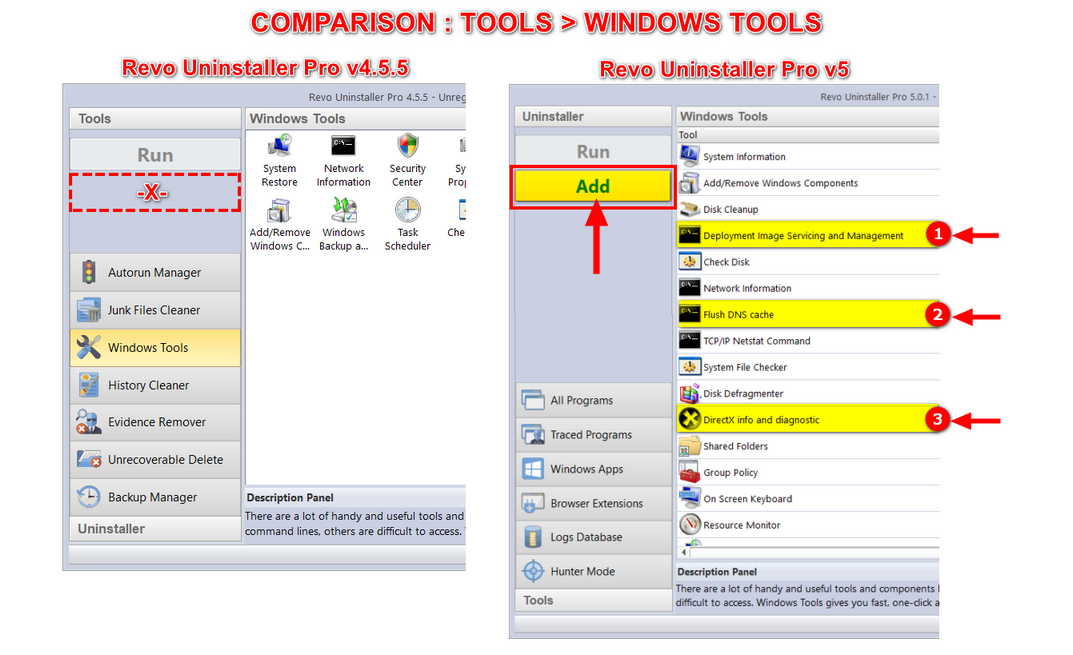
स्क्रीनशॉट: Revo Uninstaller में Windows उपकरण अनुभाग

Windows उपकरण

नियंत्रण कक्ष खोजने के बजाय एक ही स्थान से सिस्टम पुनर्स्थापना, सेवा कंसोल, नेटवर्क कनेक्शन और अन्य अंतर्निहित उपयोगिताएँ खोलें।

जब अनइंस्टॉल के बाद कोई सेवा चलती रह जाए तो उपयोगी: सेवा कंसोल पर जाएँ, रोकें, फिर Revo में दूसरा दौरा करें।

स्क्रीनशॉट: Revo ऐप प्रबंधक में अनुप्रयोग और घटक

ऐप प्रबंधक

सॉफ़्टवेयर हटाने से पहले ऐप्स, सेवाएँ और संबंधित घटकों की समीक्षा करें—जब इंस्टॉलर ने पृष्ठभूमि एजेंट जोड़ दिए हों तो सहायक।

निर्भरताएँ देखने के लिए प्रविष्टियाँ विस्तृत करें। यदि घटक साझा है या नहीं यह अनिश्चित हो, तो हटाने से पहले DLL या सेवा नाम के लिए वेब खोजें।

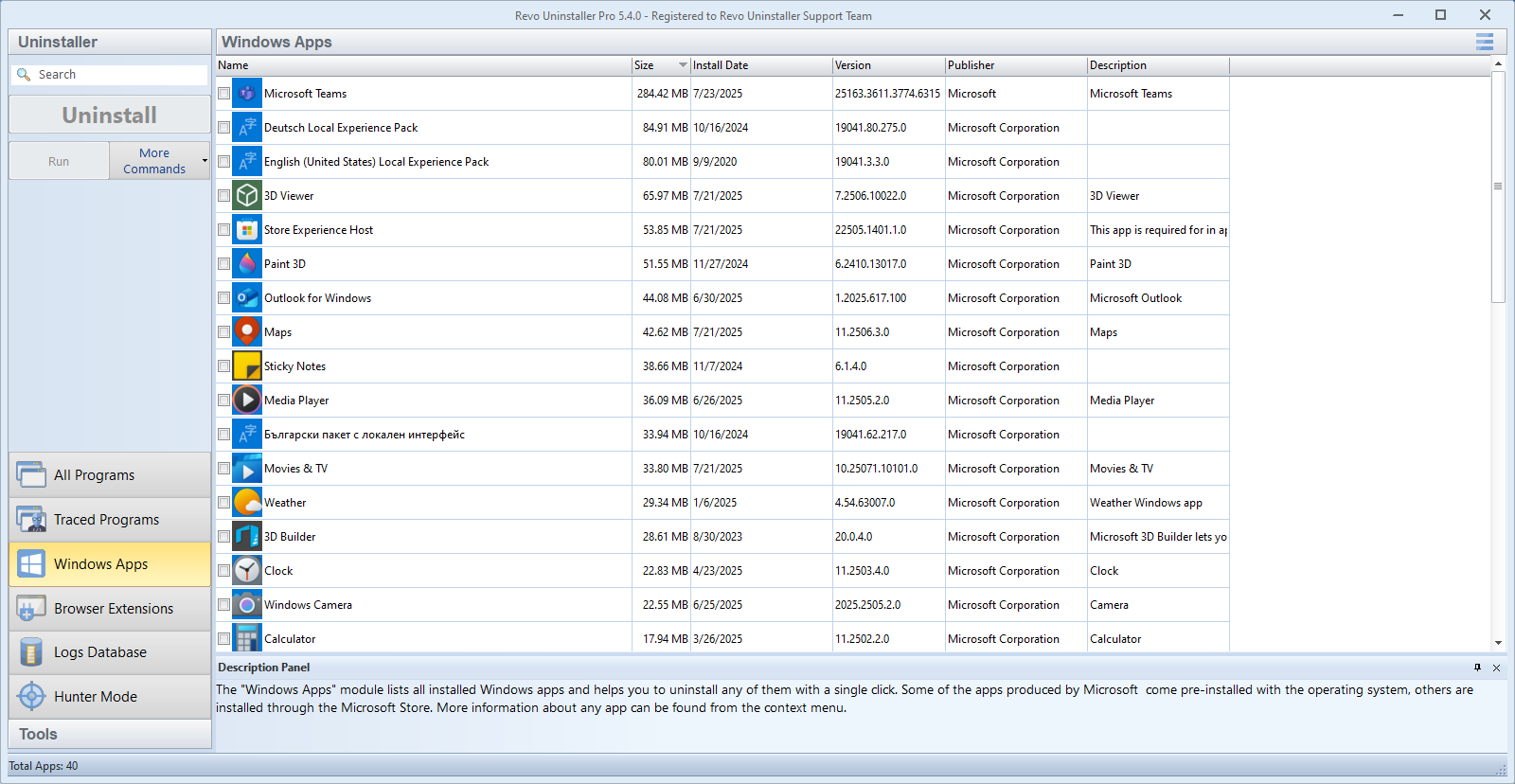
स्क्रीनशॉट: Windows ऐप्स मॉड्यूल में Microsoft Store ऐप्स

Windows ऐप्स

डेस्कटॉप कार्यक्रमों के साथ Store-शैली के ऐप्स सूचीबद्ध और अनइंस्टॉल करें।

कुछ सिस्टम घटक Windows द्वारा संरक्षित हैं। यदि प्रविष्टि हटाव अस्वीकार करे, तो विकल्प के रूप में सेटिंग्स → ऐप्स का उपयोग करें।

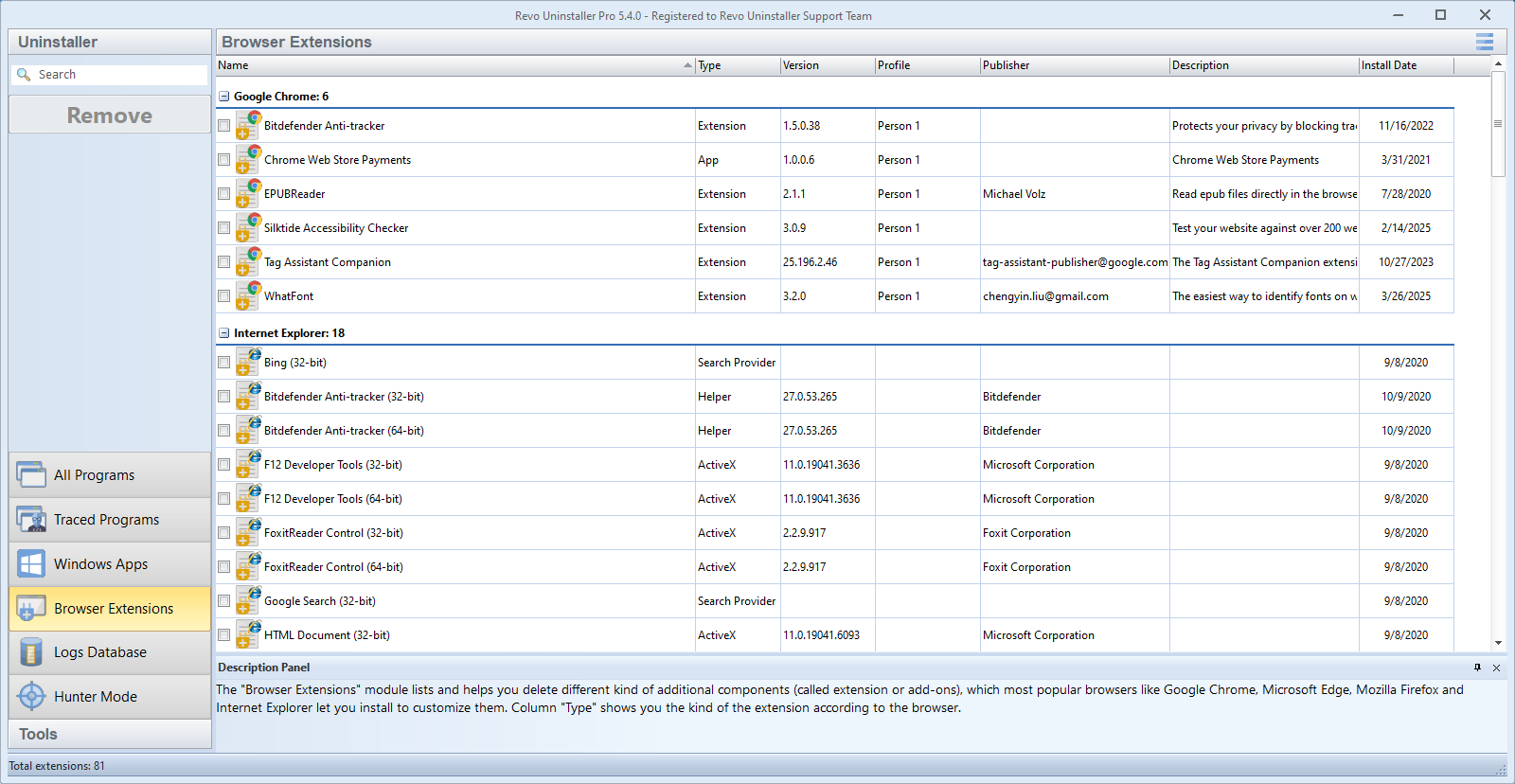
स्क्रीनशॉट: Revo Uninstaller में ब्राउज़र एक्सटेंशन मॉड्यूल

ब्राउज़र एक्सटेंशन

समर्थित ब्राउज़रों में एक्सटेंशन देखें और जो आवश्यक नहीं हटाएँ।

हटाने के बाद ब्राउज़र एक बार पुनः आरंभ करें ताकि टूलबार और इंजेक्ट स्क्रिप्ट पूरी तरह उतर जाएँ।

स्क्रीनशॉट: Revo Uninstaller सफ़ाई स्कैन श्रेणी सूची के साथ

सिस्टम सफ़ाई

यह दृश्य अस्थायी फ़ोल्डर, कैश और अतिरिक्त शॉर्टकट जैसी हटाई जा सकने वाली गंदगी समूहित करता है। आपके संस्करण पर लेबल भिन्न हो सकते हैं, पर विचार समान है: सूची का पूर्वावलोकन करें, फिर केवल वही हटाएँ जिसे आप पहचानते हैं।

संचालन के समझदार क्रम के लिए ब्लॉग पर अपडेट-पश्चात चेकलिस्ट के साथ जोड़ें।

रजिस्ट्री सहयोगी

रजिस्ट्री क्लीनर पैनल

ये कैप्चर रजिस्ट्री-संबंधित उपयोगिताएँ दिखाते हैं जो कई Pro स्थापनाओं में अनइंस्टॉलर के बगल में दिखती हैं। संस्करण के अनुसार टैब और शब्दावली भिन्न हो सकती है—हटाने से पहले हर सूची पढ़ें, और जब ऐप बैकअप निर्यात की पेशकश करे तो निर्यात करें।

अनइंस्टॉल के बाद कौन-सी कुंजियाँ काटना अपेक्षाकृत सुरक्षित है, इस पर सरल भाषा में ब्लॉग लेख रजिस्ट्री शेष खोलें।

रजिस्ट्री क्लीनर: उपयोगकर्ता-केंद्रित नियंत्रण और स्कैन सारांश के साथ सुव्यवस्थित लेआउट

उपयोगकर्ता-केंद्रित लेआउट

प्राथमिक क्रियाएँ दिखाई देती रहती हैं जबकि उन्नत विकल्प छिपे रहते हैं। लंबे सत्र से पहले इस दृश्य से पुष्टि करें कि क्या स्कैन होगा।

यदि लेबल आपके संस्करण से भिन्न हों, तो सटीक पाठ के बजाय आइकन और पैनल स्थिति से मिलान करें।

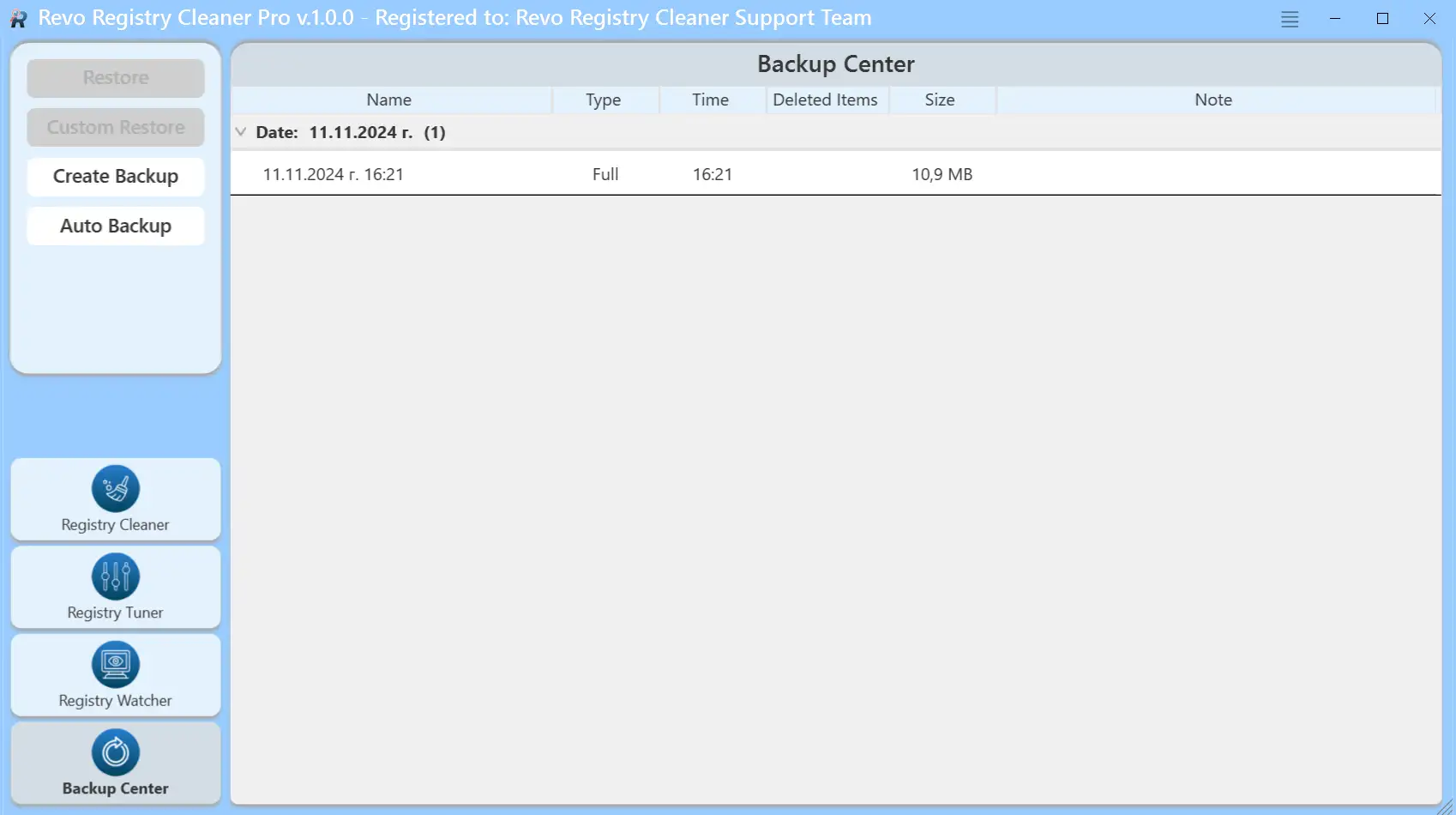
रजिस्ट्री क्लीनर: रजिस्ट्री स्नैपशॉट निर्यात और पुनर्स्थापना के लिए बैकअप केंद्र

बैकअप केंद्र

आक्रामक सफ़ाई से पहले रजिस्ट्री बैकअप बनाएँ और संग्रहीत करें। पुनः आरंभ करके Windows सामान्य व्यवहार करता है यह पुष्टि होने तक प्रतियाँ दूसरे ड्राइव पर रखें।

स्कैन के बाद कुछ गड़बड़ हो तो व्यक्तिगत कुंजियाँ ढूँढने से बैकअप पुनर्स्थापित करना तेज़ है।

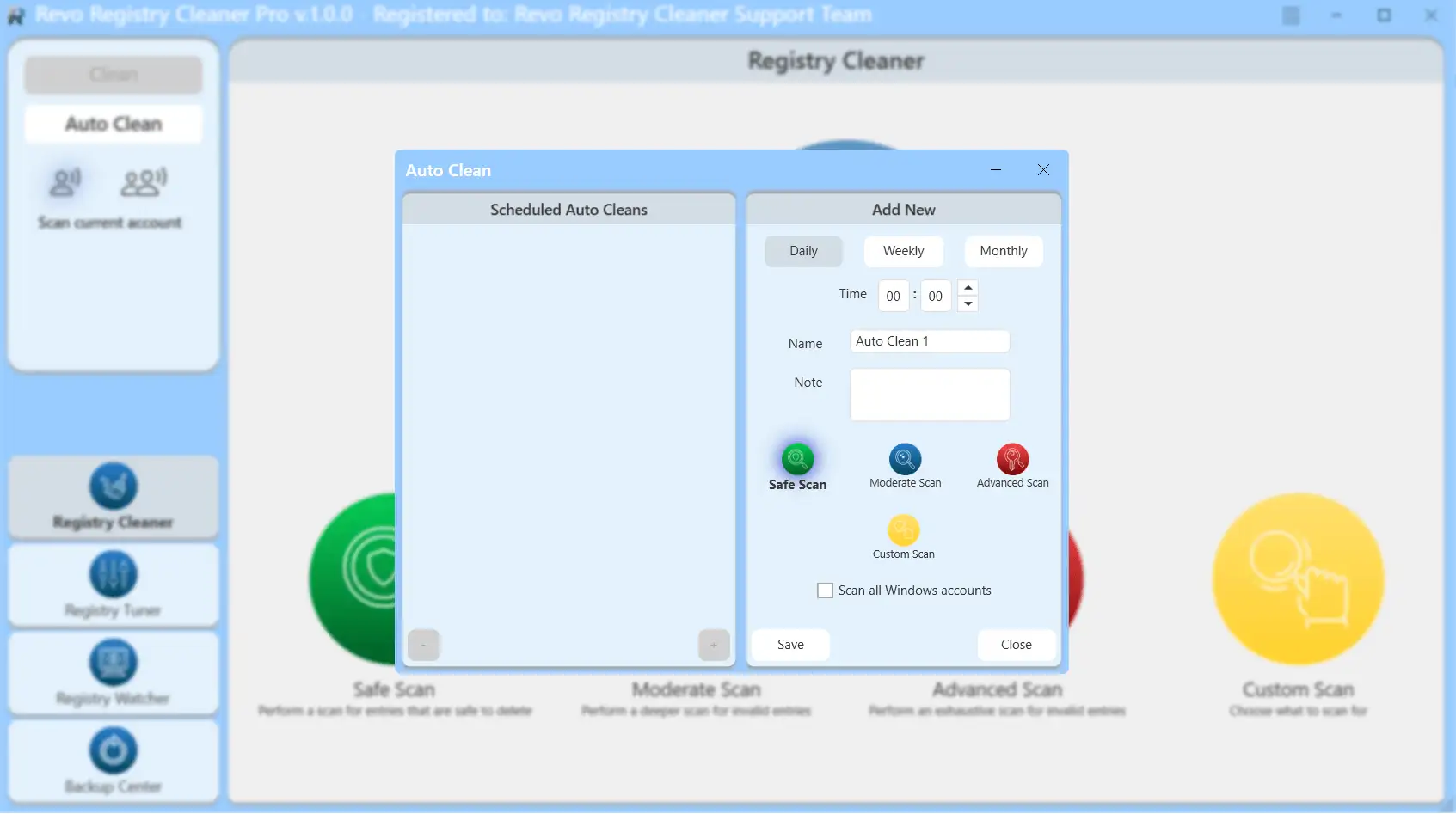
रजिस्ट्री क्लीनर: स्वचालन और अपडेट अनुसूचन विकल्प

स्वचालन और अपडेट

जब PC निष्क्रिय हो तब आवर्ती स्कैन या रखरखाव विंडो अनुसूचित करें। स्वचालन को रूढ़िवादी स्कैन प्रोफ़ाइलों के साथ जोड़ें ताकि पृष्ठभूमि कार्य आश्चर्य न चकाएँ।

अनियमित रूप से सोने वाले लैपटॉप पर भारी अनुसूचियाँ छोड़ दें; छूटे कार्य जमा होकर फिर से शुरू होने पर एक साथ चल सकते हैं।

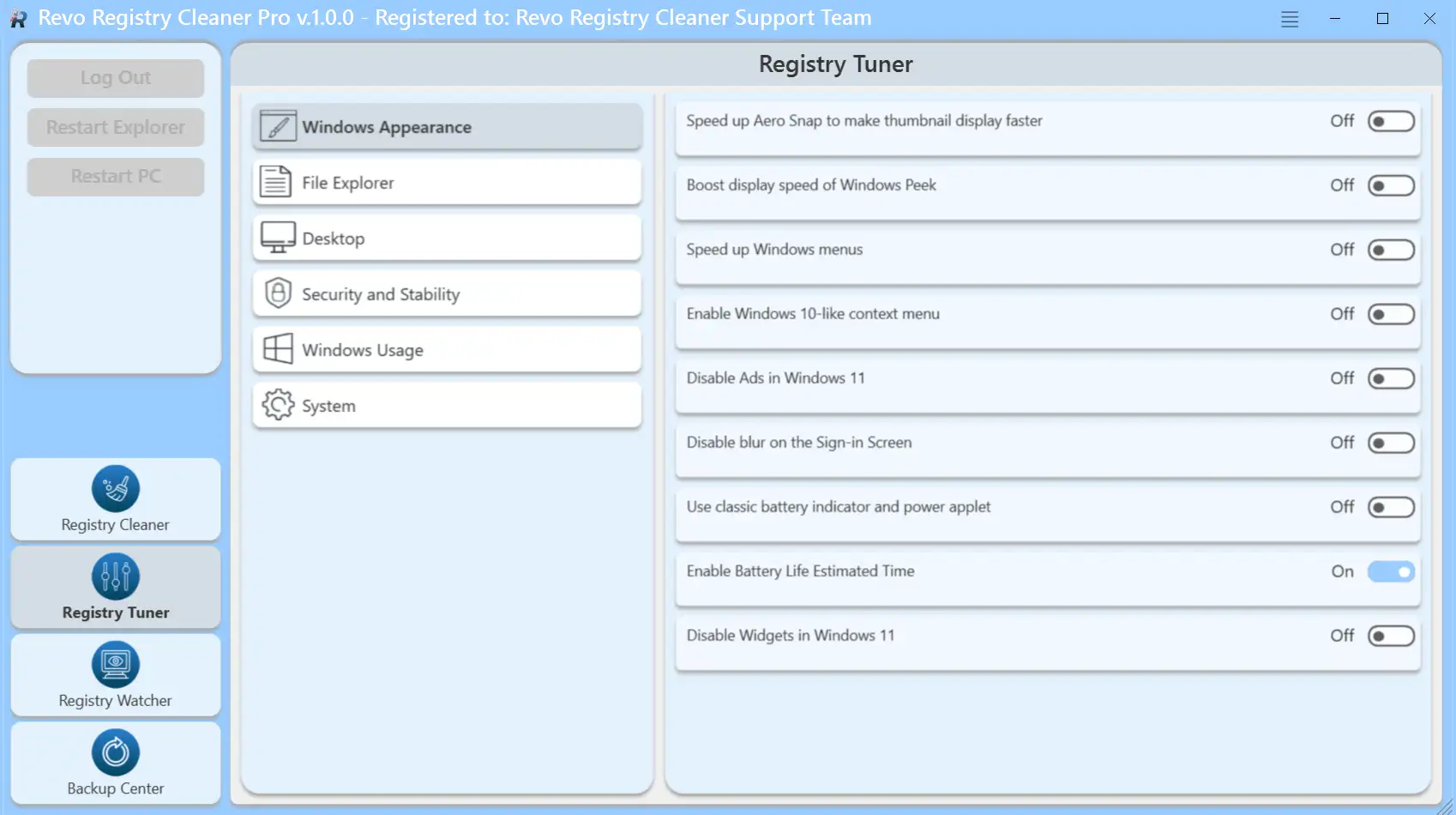
रजिस्ट्री क्लीनर: सिस्टम और अनुप्रयोग ट्यूनिंग मान समायोजित करता हुआ रजिस्ट्री ट्यूनर

रजिस्ट्री ट्यूनर

ट्यूनिंग दृश्य संबंधित समायोजन एक स्थान पर समूहित करते हैं। केवल वही बदलें जिसे आप समझें; उत्पादन मशीन पर प्रयोग से पहले डिफ़ॉल्ट दर्ज करें।

जब कोई समायोजन उस विक्रेता पथ का संदर्भ दे जिसे आप पहले हटा चुके हैं, तो पुष्टि करें कि कोई अन्य कार्यक्रम अभी भी उसी रजिस्ट्री मान पर निर्भर नहीं।

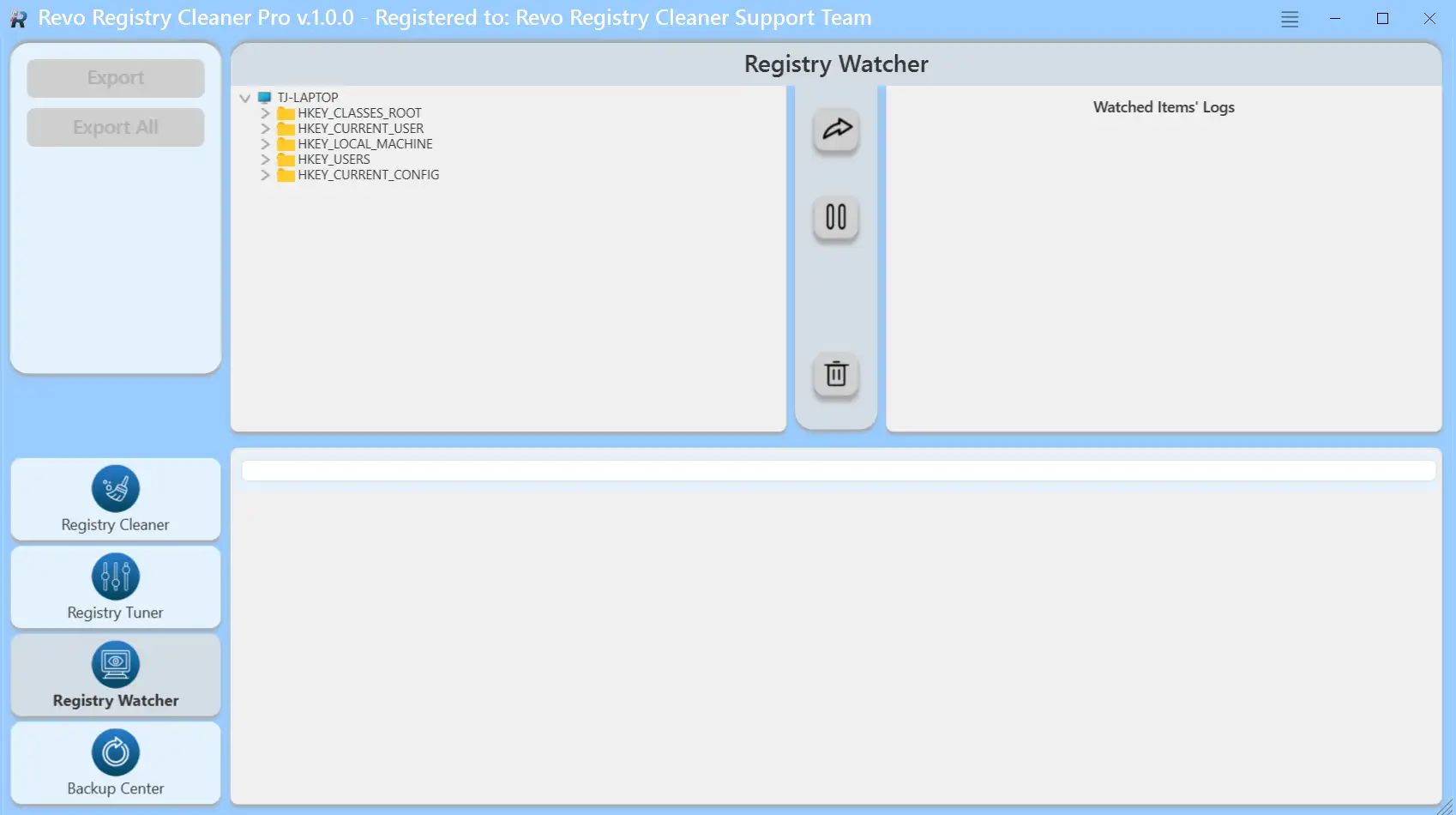
रजिस्ट्री क्लीनर: वास्तविक समय में रजिस्ट्री परिवर्तन निगरानी करता हुआ रजिस्ट्री वॉचर

रजिस्ट्री वॉचर

निगरानी मोड यह देखने में मदद करता है कि सेटअप के दौरान किस इंस्टॉलर ने कौन-सी कुंजियाँ छुईं। जब इंस्टॉलर शोर भरे प्रविष्टियाँ भेजें तो लॉगिंग रोकें ताकि सार्थक परिवर्तनों पर ध्यान रहे।

संदिग्ध पथ निर्यात या नोट करें, फिर सिस्टमव्यापी कुछ हटाने से पहले सभी कार्यक्रम में उनकी पुनः जाँच करें।

वीडियो

vd फ़ोल्डर से वॉकथ्रू।

अक्सर रोकें। रिकॉर्डिंग में UI लेबल आपके स्थापित संस्करण से थोड़े भिन्न हो सकते हैं, पर पैनलों का क्रम और सुरक्षा संकेत अभी भी उपयोगी हैं।

इंटरफ़ेस और एक विशिष्ट अनइंस्टॉल का अवलोकन।
Pro 5 श्रेणी में नया क्या है।

अनइंस्टॉल मोड एक ही स्थान पर

अनइंस्टॉल
विक्रेता का डिफ़ॉल्ट विज़ार्ड चलाता है, फिर शेष स्कैन की पेशकश करता है।
त्वरित अनइंस्टॉल
कई कार्यक्रमों को एक प्रवाह में जोड़ता है। समान उपकरणों का बैच साफ़ करते समय उपयोगी।
जबरन अनइंस्टॉल
जब सामान्य प्रविष्टि मौजूद हो पर अनइंस्टॉलर टूटा या गायब हो, तब फ़ोल्डर पर लक्षित करता है।
हंटर मोड
उन विंडो और ट्रे आइकन पर लक्षित करता है जिन्होंने कभी पूरी सूची प्रविष्टि पंजीकृत नहीं की।

सुरक्षित क्रम और स्क्रीनशॉट के लिए गाइड देखें।

स्क्रीनशॉट की तुलना करते समय

  • यहाँ दिखने वाले पैनल नामों को अपने स्थापित संस्करण से मिलाएँ। पुराने थीम में समान क्रिया के लिए भिन्न शब्द हो सकते हैं।
  • हंटर मोड आज़माते समय दूसरे मॉनिटर पर कार्य प्रबंधक दिखाएँ ताकि कौन-सी प्रक्रिया गायब होती है पुष्टि हो सके।
  • प्रत्येक संवाद पर वीडियो रोकें। सबसे सुरक्षित आदत: हटाव पुष्टि से पहले हर चेकबॉक्स पढ़ें।
  • यदि स्क्रीनशॉट आपके UI से अधिक तीखा लगे, तो प्रदर्शन स्केलिंग जाँचें। जब हिट लक्ष्य गलत लगें तो अस्थायी रूप से 100% पर सेट करें।

यह पृष्ठ साइट के बाकी हिस्से में कैसे फिट बैठता है

स्क्रीनशॉट दिखाते हैं कि नियंत्रण कहाँ हैं। गाइड बताते हैं कि उन्हें कब उपयोग करें, ब्लॉग केंद्रित परिदृश्यों को कवर करता है, और प्रश्नोत्तरी नीति और सुरक्षा प्रश्नों के उत्तर सरल भाषा में देती है।

डाउनलोड