
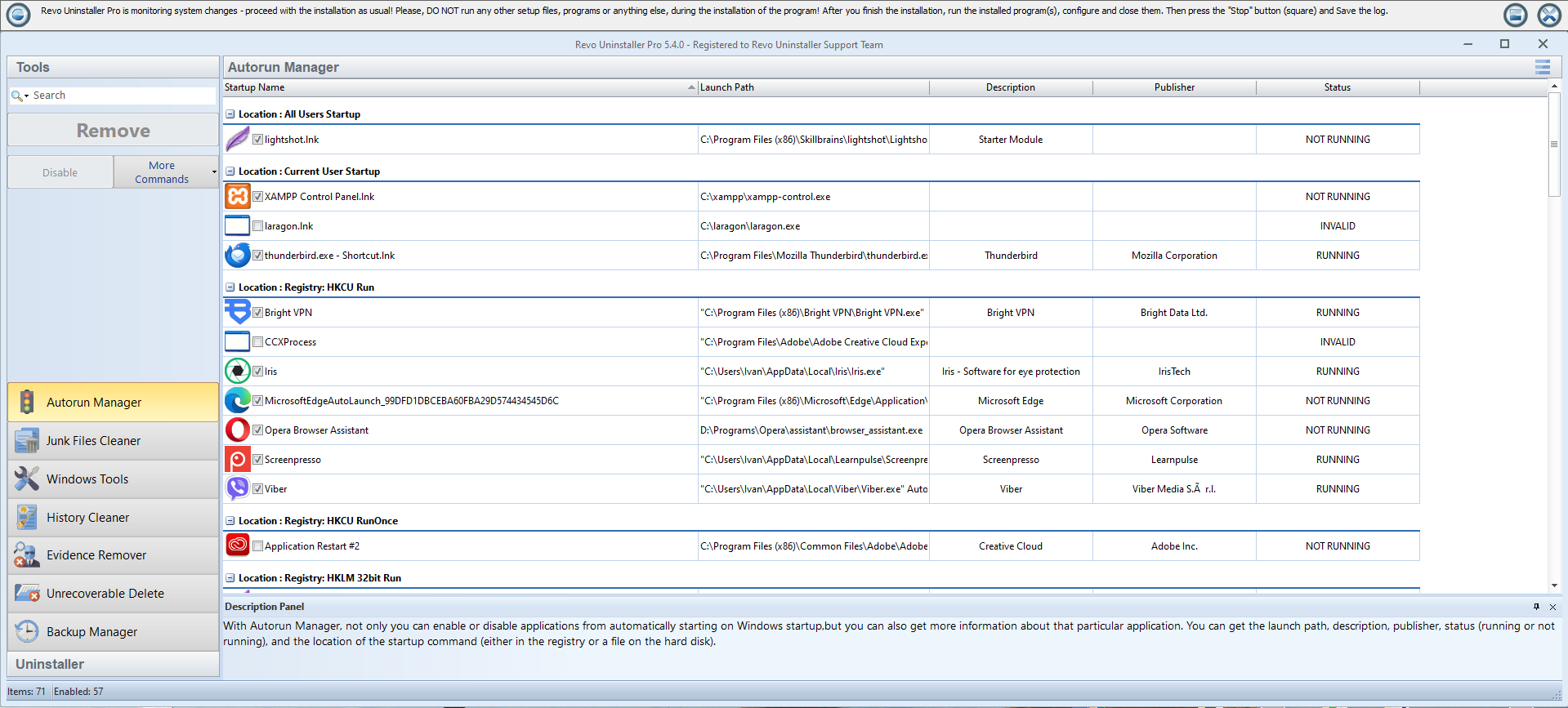
Öffnen Sie nach einem größeren Aufräumen den Autorun Manager und sortieren Sie nach Herausgeber oder Name. Ziel ist keine leere Liste – Windows startet zu Recht Dutzende Helfer – sondern Einträge zu beruhigen, deren ausführbare Dateien nicht mehr existieren oder zu Software gehören, die Sie schon entfernt haben.
Verwaiste Einträge zuerst deaktivieren, dann löschen
Bevorzugen Sie beim ersten Durchgang Deaktivieren statt Löschen. Starten Sie einmal neu und nutzen Sie den Rechner normal: Prüfen Sie, ob kein Tray-Symbol, GPU-Overlay oder Cloud-Sync fehlt, das Sie noch brauchen. Wenn alles passt, können Sie den deaktivierten Eintrag später in einer zweiten, ruhigeren Runde entfernen.
Geplante Aufgaben überleben den Deinstaller oft. Zeigt eine Aufgabe auf einen gelöschten Pfad, entfernen Sie sie erst, nachdem Sie verifiziert haben, dass keine andere Suite denselben Aufgabennamen oder dieselbe Auslösung registriert hat.
Typische Kategorien
- Run-Schlüssel (
HKCU\...\Run): häufige Heimat für Updater und Test-Erinnerungen. - Dienste: langsamer zu prüfen; bestätigen Sie, dass der Anzeigename zum entfernten Hersteller passt, bevor Sie etwas stoppen oder deaktivieren.
- Shell-Erweiterungen: an Explorer-Kontextmenüs gebunden; überspringen Sie sie, wenn nicht klar ist, welches Produkt den Handler registriert hat.
Microsoft- und Treibereinträge in Ruhe lassen
Windows bringt viele Einträge mit. Steht Microsoft, ein Silizium-Hersteller oder ein bekannter Treiber in der Beschreibung, lassen Sie ihn, sofern Sie keinem dokumentierten Troubleshooting-Artikel des Hardwareherstellers folgen.
Kombinieren Sie diesen Durchgang mit der Anleitung zum Lesen von Restlisten, damit Dateilöschungen und Start-Bereinigung in konsistenter Reihenfolge laufen – zuerst deinstallieren, neu starten, dann Autostart-Rauschen kürzen.
Rechnerweit vs. pro Benutzer
Einträge unter Alle Benutzer oder HKLM\...\Run betreffen jedes Konto. Hat nur ein Familienmitglied ein Spiel deinstalliert, prüfen Sie doppelt, ob kein anderes Profil noch eine Begleit-App desselben Herausgebers startet, bevor Sie den gemeinsamen Eintrag löschen.
In Domänen können Gruppenrichtlinien Starteinträge nach dem Neustart erneut anwenden. Erscheint ein von Ihnen deaktivierter Eintrag nach der Richtliniensynchronisation wieder mit demselben Pfad, sprechen Sie mit der IT statt lokal gegen Richtlinien zu löschen.
So prüfen Sie wie ein Nutzer, nicht wie ein Techniker
Nach dem Deaktivieren einmal ab- und wieder anmelden (oder neu starten) und die Apps öffnen, die Ihnen wichtig sind: E-Mail, Chat, Passwort-Manager, GPU-Metriken, Backup. Fehlt im Tray nichts und wirkt die Start-Auswirkung im Task-Manager vernünftig, sind Sie für heute fertig.