Funktionen

Screenshots und Videos der Windows-App: „Alle Programme“, Werkzeuge, App-Manager und mehr.

Diese Seite ist eine visuelle Landkarte. Jeder Block entspricht einem echten Panel in der Anwendung, damit Sie wissen, was Sie auf Ihrem PC erwarten können.

Was Sie in der Seitenleiste finden

Neben der Deinstallation bündelt die App Wartungswerkzeuge in einem Fenster. Die Verfügbarkeit kann je nach Edition und Version variieren.

Junk Files

Temp-Ordner von Benutzer und System, Browser-Caches und defekte Verknüpfungen scannen. Liste vor dem Löschen prüfen.

Logs Manager

Deinstallations- und Ablaufprotokolle öffnen, wenn Sie nach einer langen Sitzung wissen wollen, was sich geändert hat.

Backup Manager

Gehört zu Registry- und Systemsicherungen, die über das Tool erstellt wurden. Kopien aufbewahren, bis der PC stabil wirkt.

Evidence Remover

Datenschutzorientiertes Aufräumen von Verlaufslisten und ähnlichen Spuren. Nur nutzen, wenn klar ist, was gelöscht wird.

Unwiederbringlich löschen

Optionen zur sicheren Löschung sensibler Dateien. Langsamer als normales Löschen und für alltägliche Deinstallationen nicht nötig.

Mehrstufige Sicherung

Pro-orientierte Optionen zur Installationsverfolgung und Wiederherstellung von Snapshots. Hinweise vor dem Aktivieren genau lesen.

Schritt-für-Schritt-Kontext steht auf der Seite Anleitungen. Lizenzfragen fasst die FAQ zusammen.

Screenshots

Echte Oberflächenansichten aus dem Programm.

Vorschaugrafiken können je nach Skalierung schärfer oder weicher wirken als Ihr Bildschirm. Wirkt Text unscharf, bei 100 % Skalierung vergleichen oder für die Dokumentation eine frische Aufnahme von Ihrem eigenen Rechner exportieren.

Module, die über diese Seite hinausgehen können

Editionen unterscheiden sich. Listet Ihre Seitenleiste Einträge, die wir nicht abgebildet haben, behandeln Sie sie wie die gezeigten Module: zuerst ansehen, dann handeln.

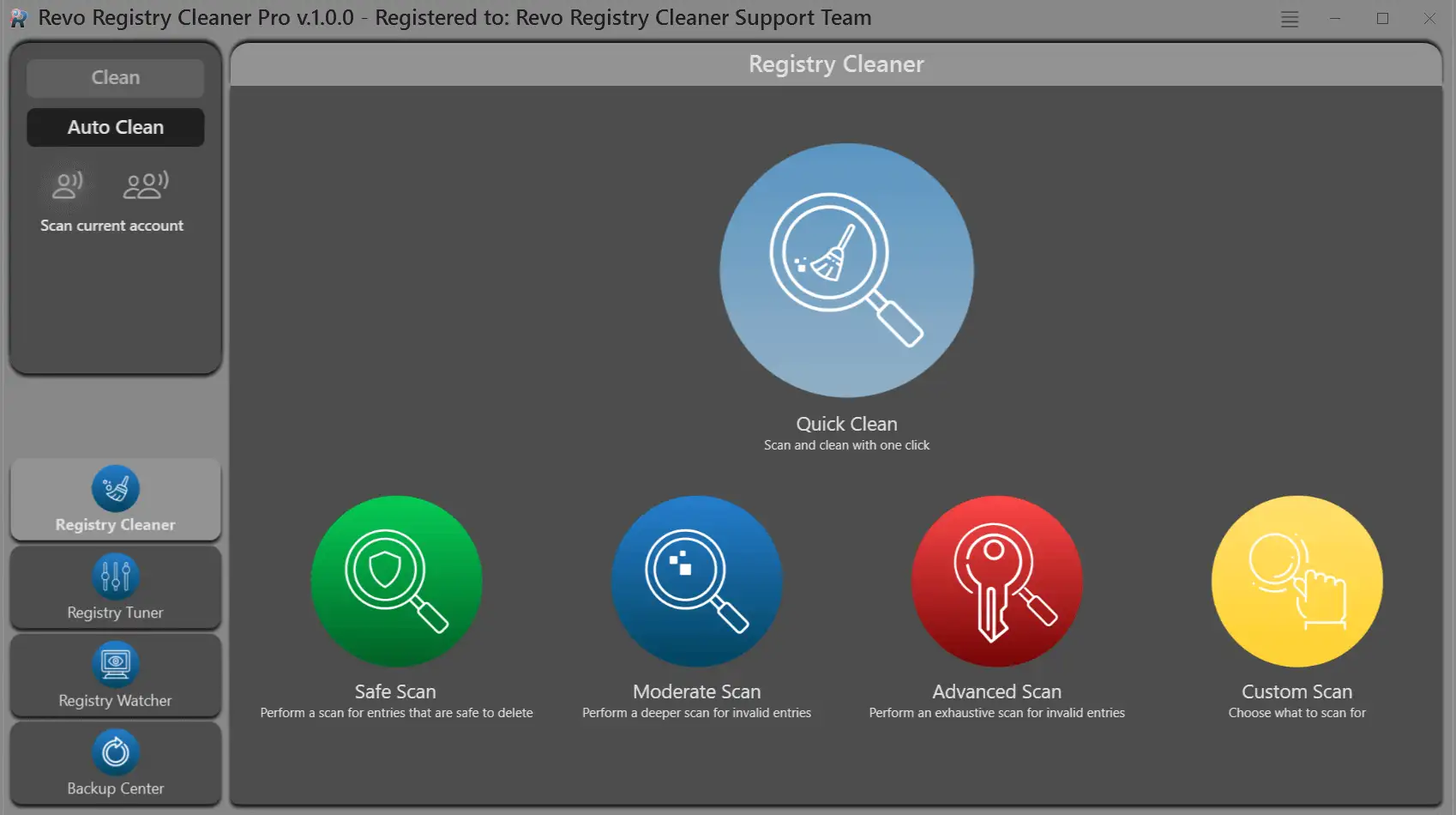
  • Registry Cleaner findet ungültige Verweise. Zuerst ein Backup exportieren und nur Einträge entfernen, die Sie verstehen. Siehe Registry-Cleaner-Screenshots unten.
  • Office-Bereinigung zielt auf Add-ins und Caches von Produktivitäts-Suites. Office vorher schließen.
  • Optionen des Deinstallations-Assistenten ermöglichen die Scan-Tiefe anzupassen. Auf unbekannten PCs konservativ starten.
  • Netzwerkbezogene Reste tauchen manchmal nach VPN-Clients auf. Adapter in den Einstellungen prüfen, bevor Treiber gelöscht werden.
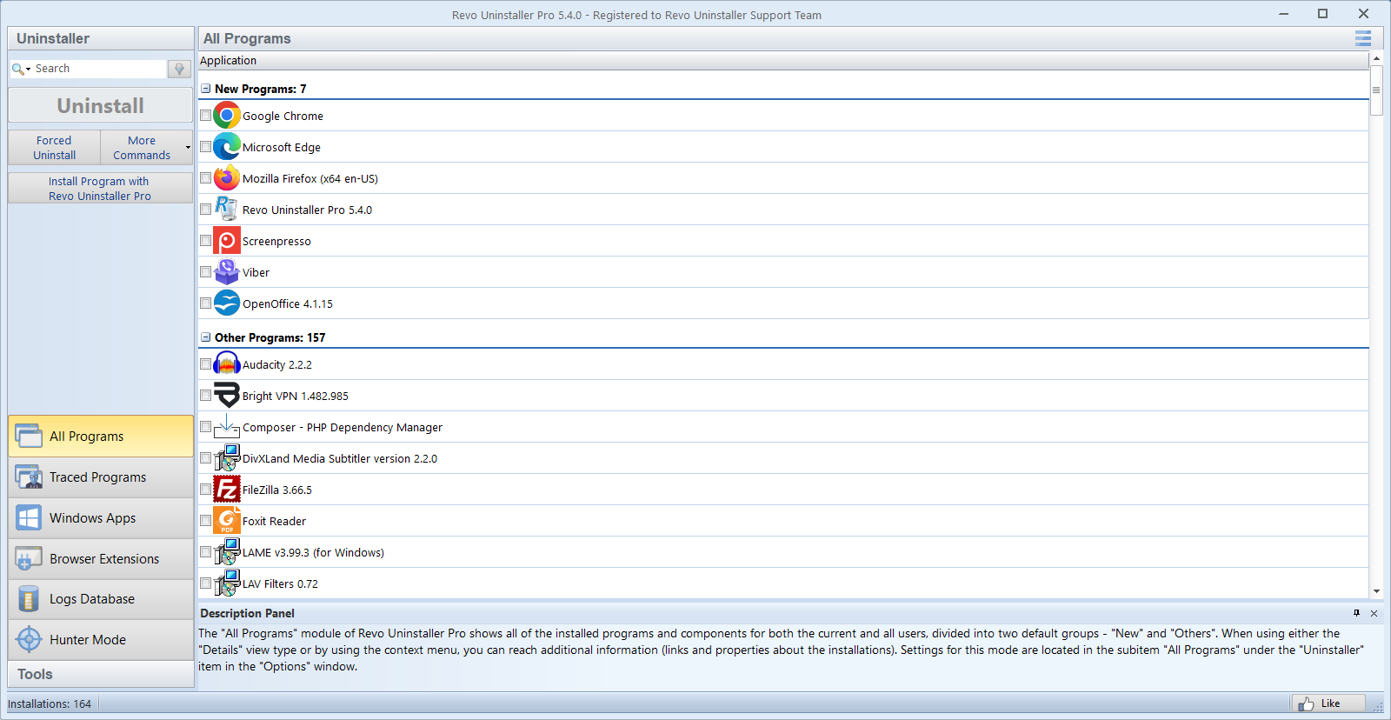
Screenshot: Revo Uninstaller, Liste „Alle Programme“ mit Symbolen und Gruppen

Alle Programme

Alles für Ihren Benutzer installierte Software durchsuchen (und je nach Einstellung auch andere Konten). Deinstallation, Quick Uninstall, Forced Uninstall und Jagdmodus sind im linken Bereich erreichbar.

Spaltenköpfe oder Kontextmenüs nutzen, um nach Größe oder Installationsdatum zu sortieren – etwa bei alter Trial-Software oder doppelten Laufzeiten.
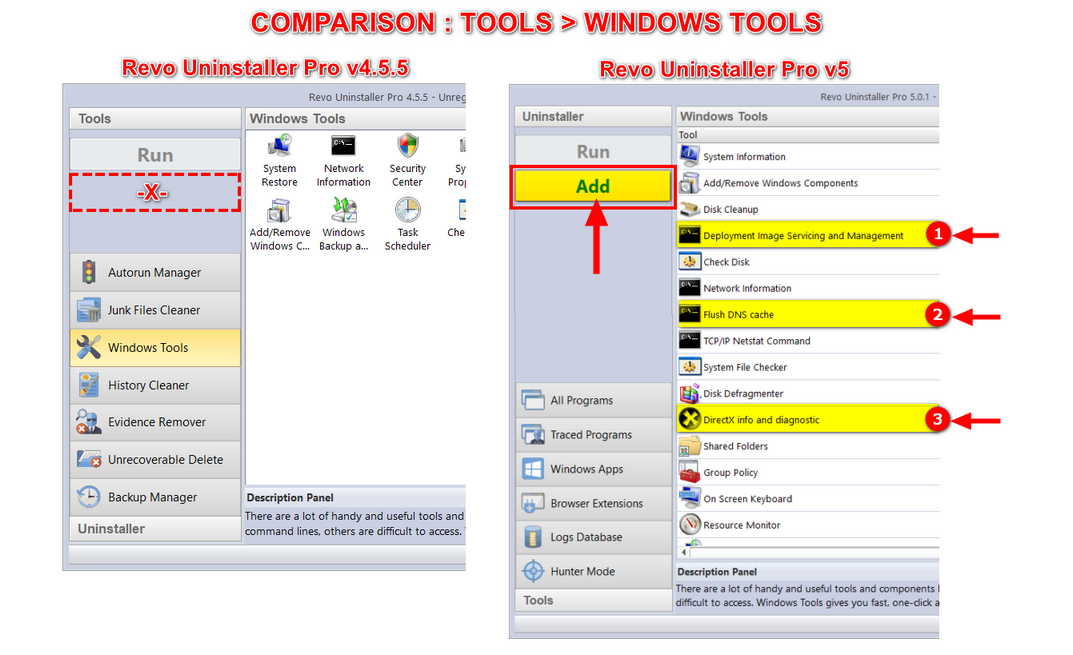
Screenshot: Bereich Windows-Werkzeuge in Revo Uninstaller

Windows-Werkzeuge

Systemwiederherstellung, Dienste, Netzwerkverbindungen und andere integrierte Hilfsprogramme an einem Ort öffnen – statt in der Systemsteuerung zu suchen.

Praktisch, wenn nach einer Deinstallation ein Dienst weiterläuft: zu Diensten wechseln, stoppen, dann zu Revo zurückkehren.

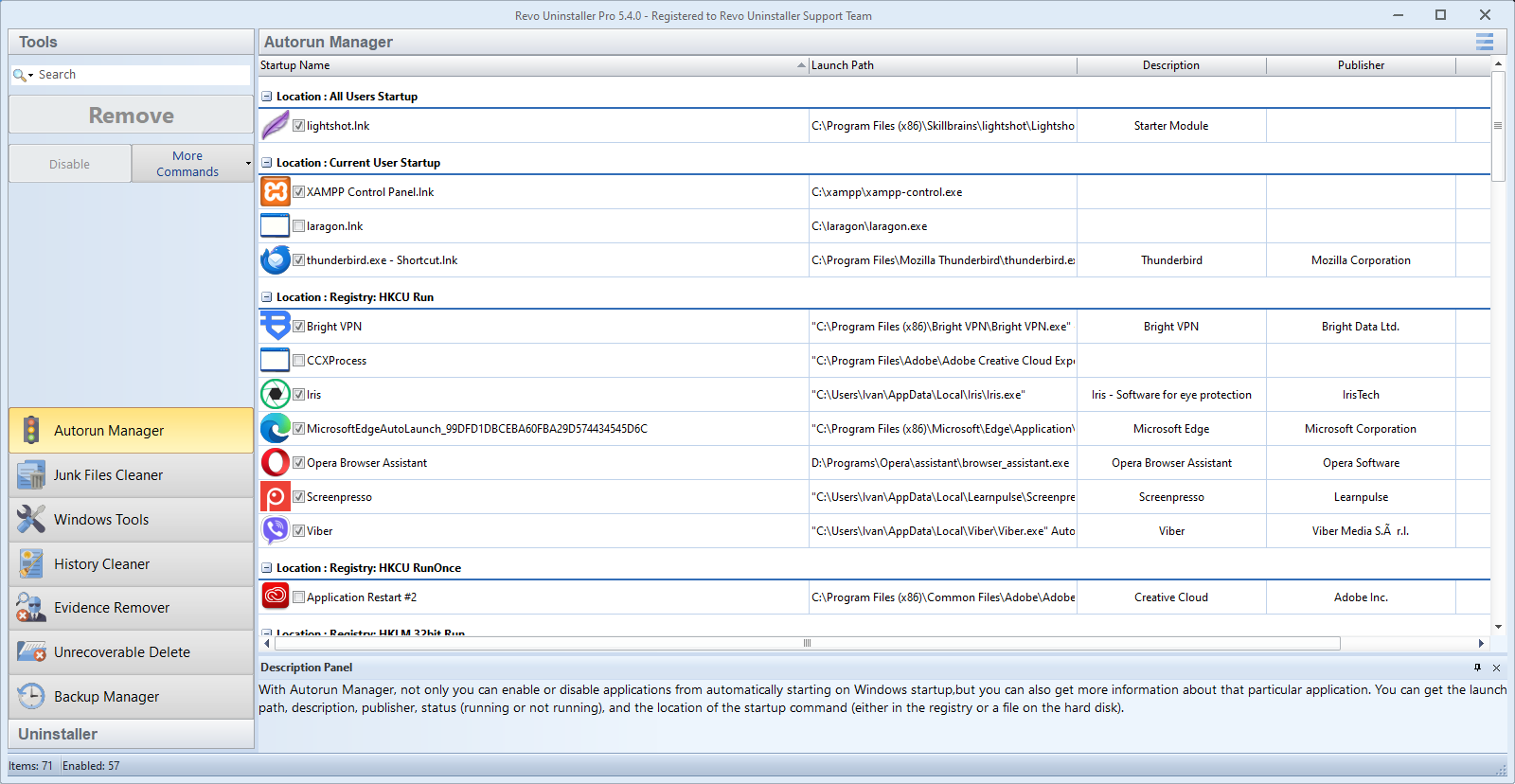
Screenshot: Revo App-Manager mit Anwendungen und Komponenten

App-Manager

Apps, Dienste und zugehörige Komponenten prüfen, bevor Sie Software entfernen – hilfreich, wenn ein Installer Hintergrund-Agenten installiert hat, die Sie übersehen haben.

Einträge aufklappen, um Abhängigkeiten zu sehen. Wenn unklar ist, ob eine Komponente geteilt wird, im Web nach DLL- oder Dienstnamen suchen, bevor Sie sie entfernen.

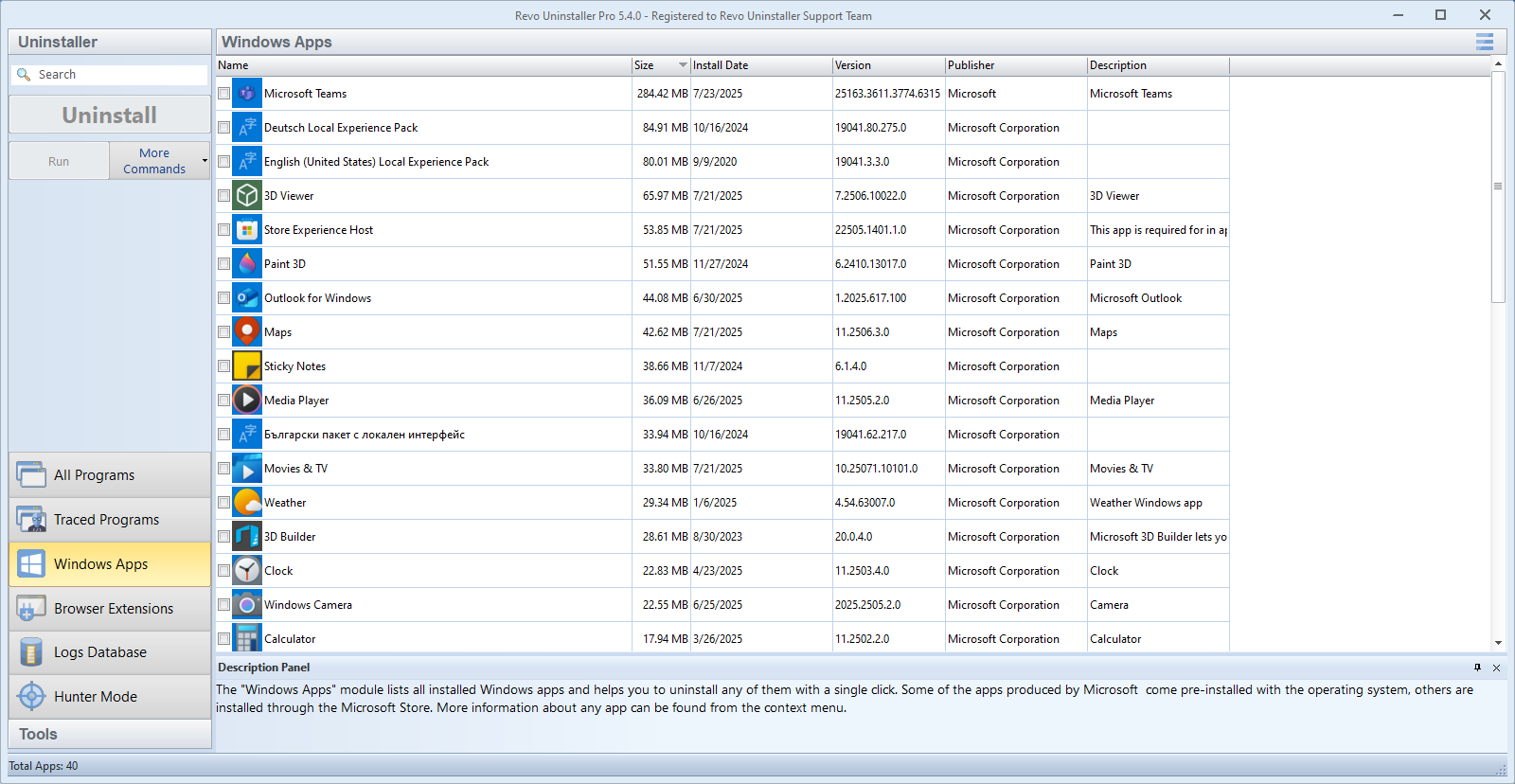
Screenshot: Modul Windows-Apps mit Microsoft Store-Apps

Windows-Apps

Store-ähnliche Apps neben Desktop-Programmen auflisten und deinstallieren.

Manche Systemkomponenten schützt Windows. Weigert sich ein Eintrag, als Fallback die Einstellungen → Apps nutzen.

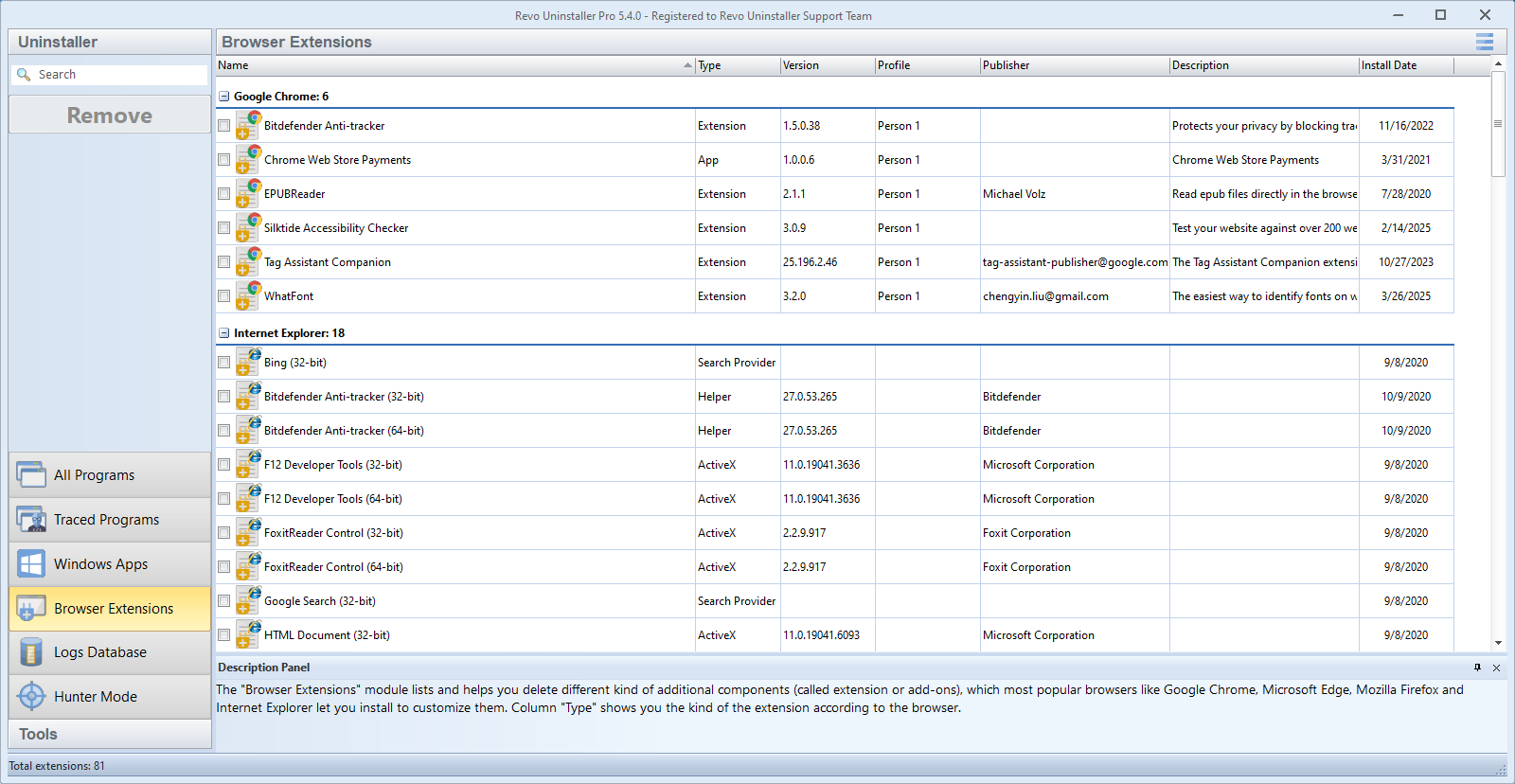
Screenshot: Modul Browser-Erweiterungen in Revo Uninstaller

Browser-Erweiterungen

Erweiterungen unterstützter Browser anzeigen und entfernen, was nicht gebraucht wird.

Nach dem Entfernen den Browser einmal neu starten, damit Symbolleisten und injizierte Skripte vollständig entladen.

Screenshot: Revo Uninstaller Systembereinigung mit Kategorienliste

Systembereinigung

Diese Ansicht bündelt entfernbaren Ballast wie Temp-Ordner, Caches und überzählige Verknüpfungen. Genau Beschriftungen hängen von Ihrer Edition ab, die Idee bleibt: Liste ansehen, dann nur löschen, was Sie erkennen.

Kombinieren Sie mit der Checkliste nach Updates im Blog für eine sinnvolle Reihenfolge.

Registry-Begleiter

Registry-Cleaner-Bereiche

Diese Aufnahmen zeigen Registry-bezogene Werkzeuge, die in vielen Pro-Installationen neben dem Deinstaller erscheinen. Register und Texte können je nach Version variieren – jede Liste vor dem Löschen lesen und Sicherungen exportieren, wenn die App es anbietet.

Verständlich erklärt, welche Schlüssel nach einer Deinstallation eher unkritisch zu kürzen sind: Artikel Registry-Reste im Blog.

Registry Cleaner: schlankes Layout mit nutzerorientierten Steuerelementen und Scan-Zusammenfassung

Nutzerorientiertes Layout

Hauptaktionen bleiben sichtbar, erweiterte Optionen eingerückt. Diese Ansicht nutzen, um vor einer langen Sitzung zu bestätigen, was gescannt wird.

Weichen Beschriftungen von Ihrem Build ab, an Symbol und Panel-Position statt exaktem Text orientieren.

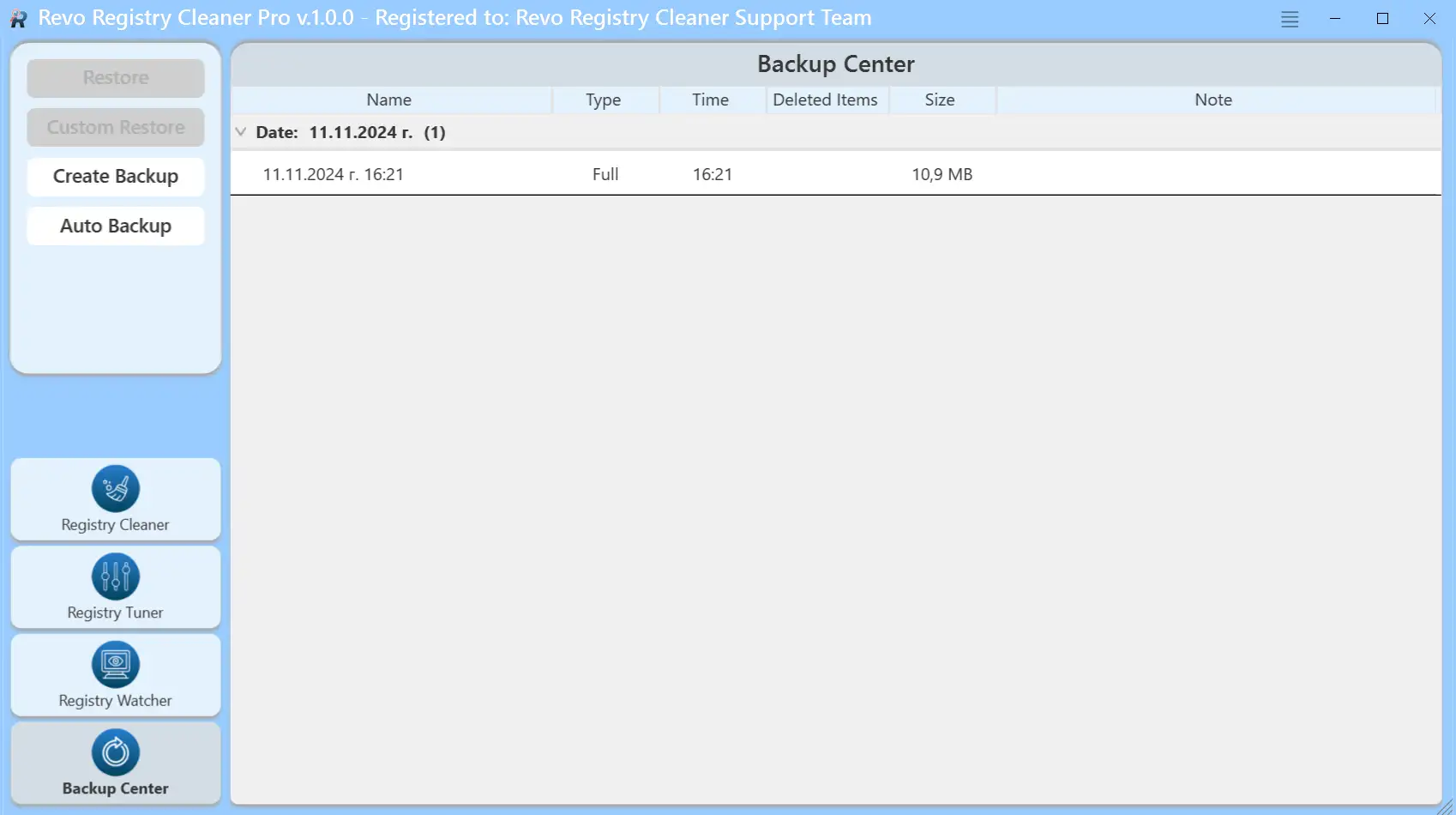
Registry Cleaner: Sicherungszentrum zum Exportieren und Wiederherstellen von Registry-Snapshots

Sicherungszentrum

Registry-Sicherungen vor aggressivem Aufräumen anlegen und ablegen. Kopien auf einem anderen Laufwerk aufbewahren, bis nach Neustart klar ist, dass Windows normal reagiert.

Eine Sicherung wiederherzustellen ist schneller, als einzelne Schlüssel zu jagen, wenn nach einem Scan etwas spinnt.

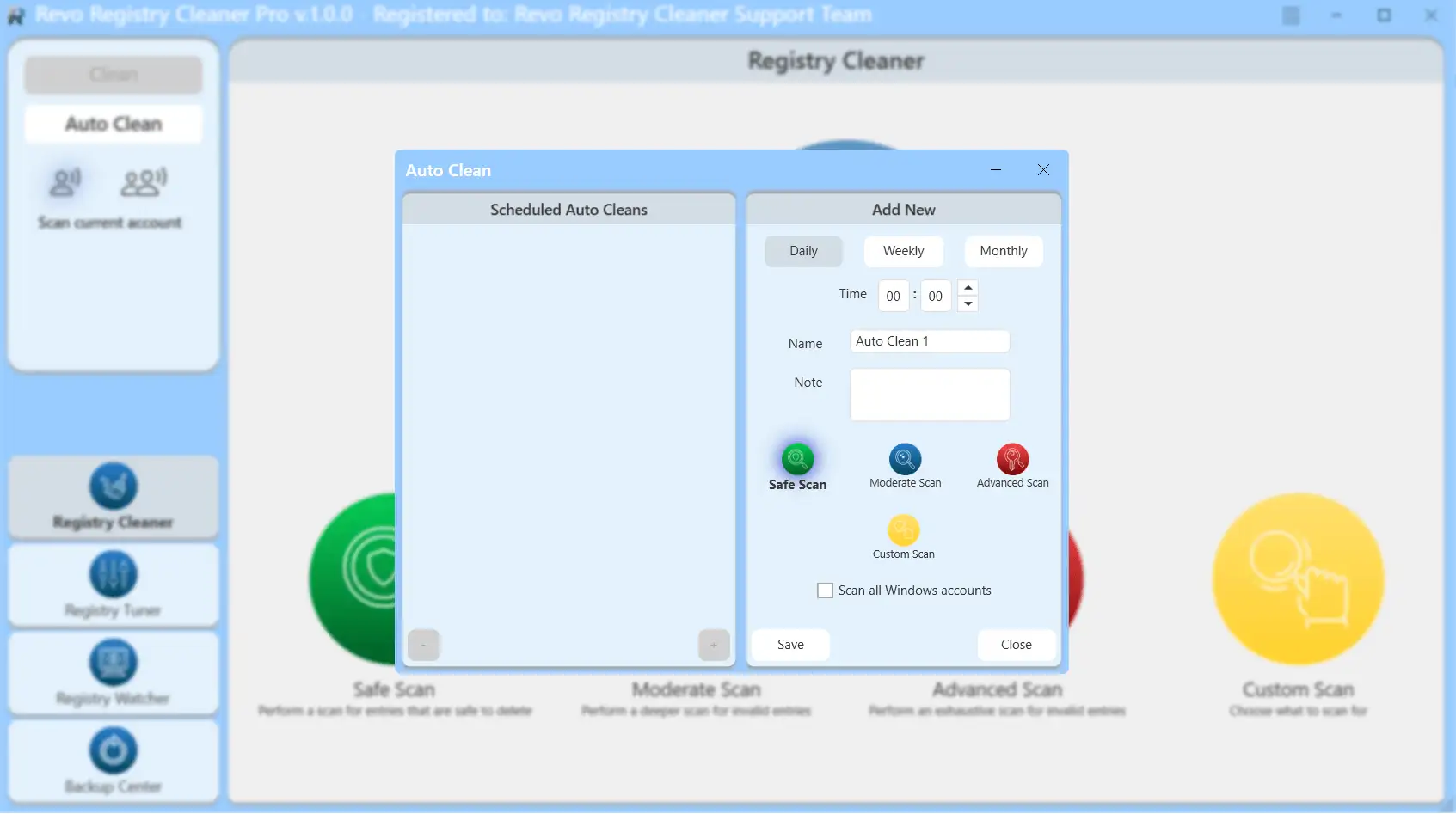
Registry Cleaner: Automatisierung und Update-Planung

Automatisierung und Updates

Wiederkehrende Scans oder Wartungsfenster planen, wenn der PC idle ist. Automatisierung mit konservativen Scan-Profilen koppeln, damit Hintergrundjobs nicht überraschen.

Schwere Zeitpläne auf Laptops meiden, die unvorhersehbar schlafen; verpasste Jobs können sich stapeln und nach dem Aufwachen auf einmal laufen.

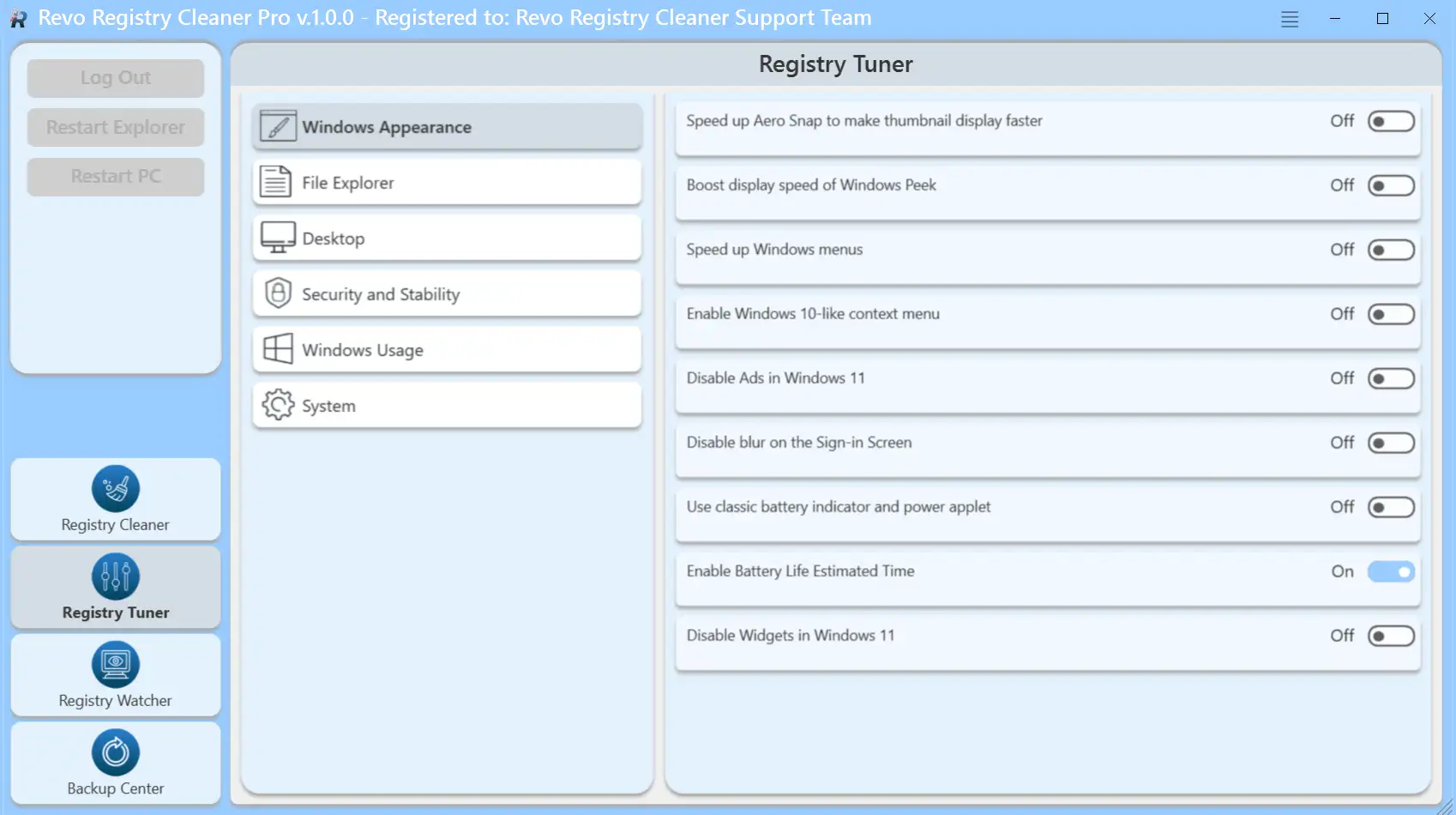
Registry Cleaner: Registry Tuner passt System- und Anwendungswerte an

Registry Tuner

Tuning-Ansichten gruppieren verwandte Anpassungen. Nur ändern, was Sie verstehen; Standardwerte vor Experimenten an Produktiv-PCs dokumentieren.

Verweist ein Tuning auf einen Herstellerpfad, den Sie schon entfernt haben, prüfen, ob kein anderes Programm noch denselben Registry-Wert braucht.

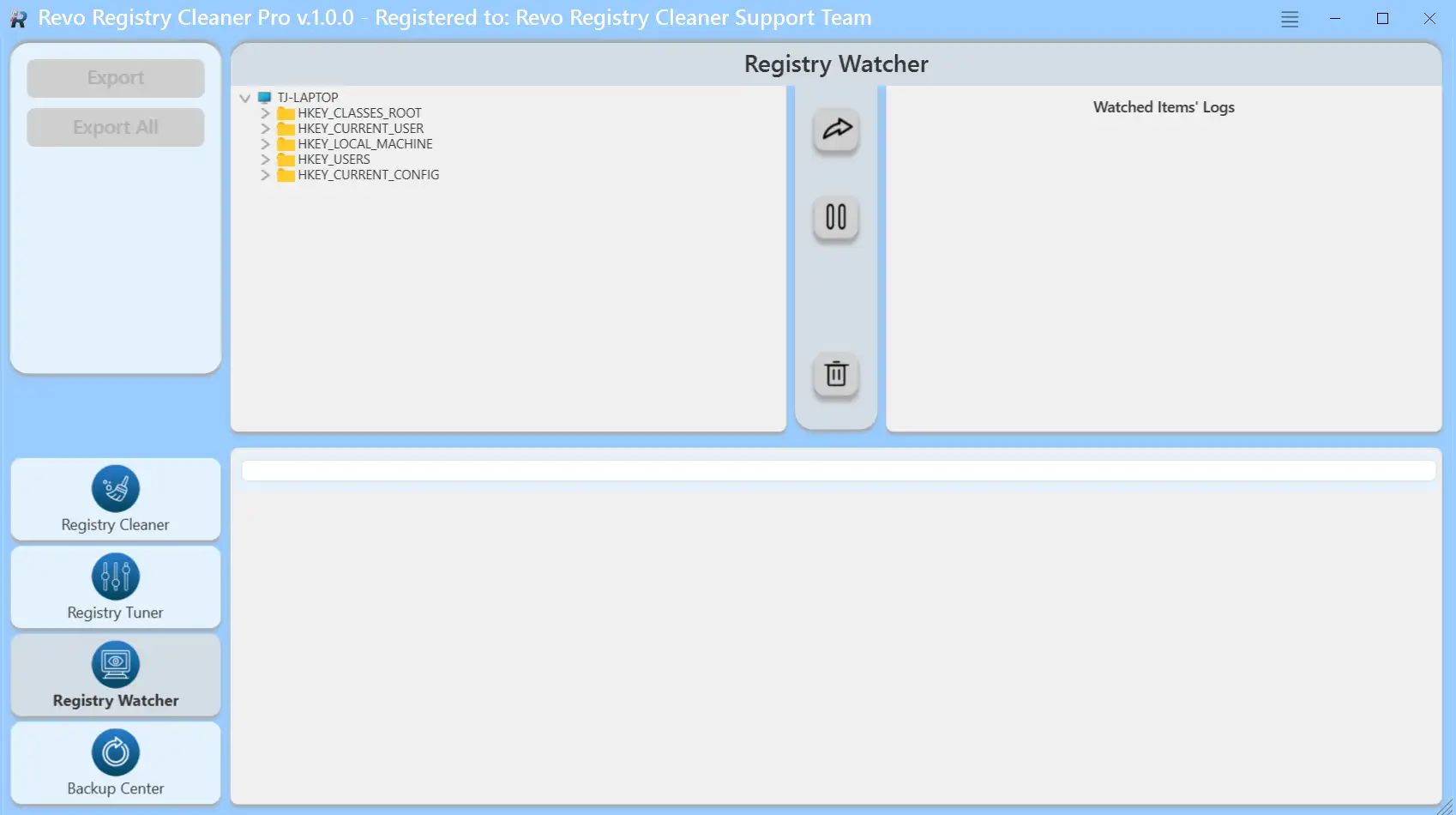
Registry Cleaner: Registry Watcher überwacht Registry-Änderungen in Echtzeit

Registry Watcher

Der Überwachungsmodus zeigt, welcher Installer bei einem Setup welche Schlüssel berührt hat. Protokollierung pausieren, wenn Installer mit lauten Einträgen spammen, um sinnvolle Änderungen zu fokussieren.

Verdächtige Pfade exportieren oder notieren, dann in Alle Programme gegenprüfen, bevor Sie systemweit löschen.

Videos

Walkthroughs aus dem Ordner vd.

Oft pausieren. UI-Beschriftungen in der Aufnahme können leicht von Ihrem installierten Build abweichen, die Reihenfolge der Bereiche und Sicherheitsdialoge bleibt trotzdem hilfreich.

Überblick über die Oberfläche und eine typische Deinstallation.
Neuerungen in der Pro-5-Linie.

Deinstallationsmodi auf einen Blick

Deinstallieren
Startet den Standard-Assistenten des Herstellers und bietet danach einen Reste-Scan.
Quick Uninstall
Führt mehrere Programme in einem Durchlauf. Nützlich beim Entfernen einer Reihe ähnlicher Tools.
Forced Uninstall
Zielt auf einen Ordner, wenn der normale Eintrag existiert, der Deinstaller aber defekt oder fehlt.
Jagdmodus
Zielt auf Fenster und Tray-Symbole, die nie einen vollständigen Listeneintrag hatten.

Siehe Anleitungen für sicherere Reihenfolge und Screenshots.

Beim Vergleich der Screenshots

  • Panel-Namen hier mit Ihrem installierten Build abgleichen. Ältere Skins können dieselbe Aktion anders benennen.
  • Beim Testen des Jagdmodus den Task-Manager auf dem zweiten Monitor sichtbar lassen, um zu sehen, welcher Prozess verschwindet.
  • Videos an jedem Dialog pausieren. Sicher ist: jedes Kontrollkästchen lesen, bevor Sie Löschen bestätigen.
  • Wirkt ein Screenshot schärfer als Ihre UI, Anzeigeskalierung prüfen. Vorübergehend 100 % setzen, wenn Klickziele verrutschen.

Einordnung im Rest der Website

Screenshots zeigen, wo Bedienelemente liegen. Die Anleitungen erklären, wann man sie nutzt, der Blog behandelt Schwerpunktszenarien, die FAQ beantwortet Richtlinien- und Sicherheitsfragen verständlich.

Download