Gibt es eine kostenlose Edition?
Ja, für die nichtgewerbliche Nutzung, mit anderem Funktionsumfang als Pro. Vergleichen Sie in der installierten Anwendung.
FAQ: Free vs. ProRevo Uninstaller
Revo Uninstaller listet installierte Software, sucht nach übrig gebliebenen Dateien und Registry-Einträgen und bietet Werkzeuge wie den Jagdmodus und die Erzwungene Deinstallation. Sie können ein Programm nach dem anderen entfernen oder mehrere in die Warteschlange legen und später die Deinstallationshistorie öffnen, wenn etwas Tage später seltsam wirkt. Diese Website bietet verständliche Anleitungen und FAQs auf separaten Seiten.
Lieber zuerst lesen? Öffnen Sie jederzeit Anleitungen, FAQ oder den Blog über die Navigation.
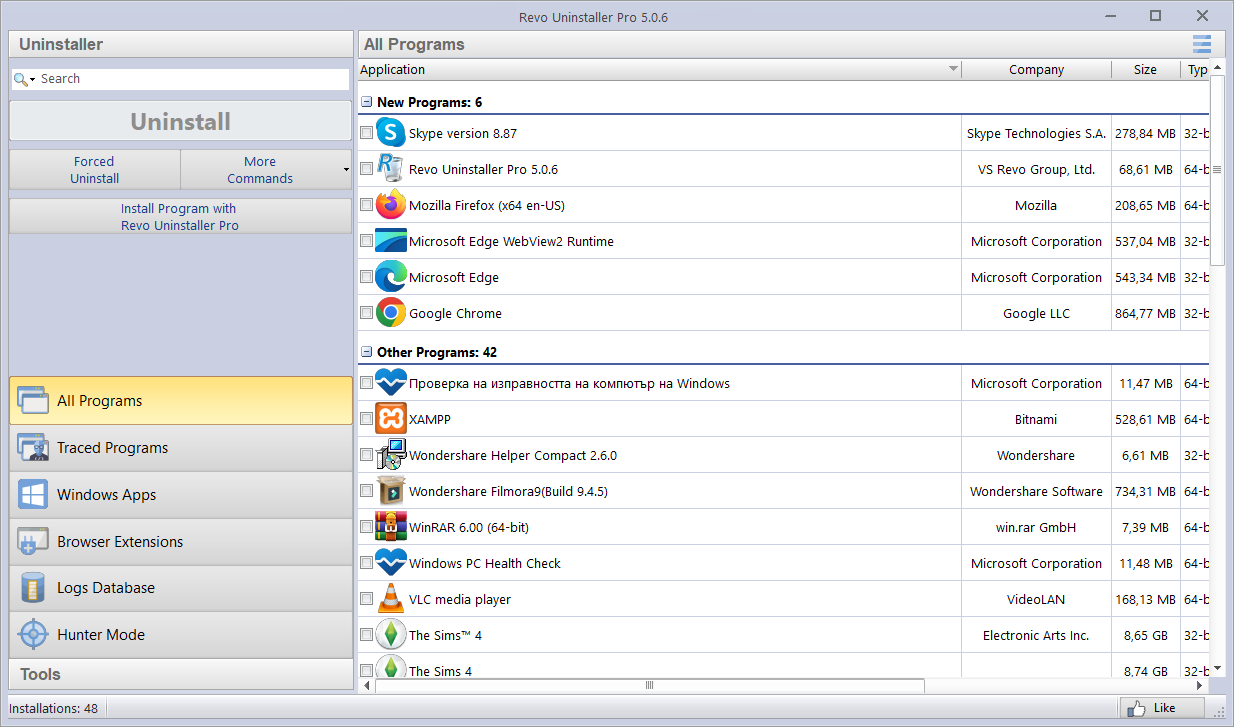
Hauptfenster: installierte Programme und Deinstallationsaktionen
Neu hier? Siehe Einstellungen vs. Revo, typische Situationen, erster Start, den Blog, die FAQ, einen typischen Arbeitsablauf und den Download.
Sie müssen sich nicht für ein einziges Werkzeug entscheiden. Beide adressieren unterschiedliche Schichten desselben Problems.
Mehr dazu in der FAQ, ob Revo die Einstellungen ersetzt.
Kommandozeile und Store sind legitime erste Schritte. Revo hilft weiter, wenn dort Dienste, Shell-Handler oder Ordner zurückbleiben.
Ideal für skriptgesteuerte Updates und stille Entfernungen. Hinterlassen Pakete Treiber oder Startaufgaben, wechseln Sie zur grafischen Reste-Prüfung.
Für UWP-Entfernungen Einstellungen oder die Store-Bibliothek nutzen. Klassische Desktop-Programme daneben brauchen oft weiter die Liste „Alle Programme“ in Revo.
Apps ohne registrierten Installer erscheinen oft in keiner Liste. Ordner nach Backup manuell löschen, dann nach verwaisten Verknüpfungen scannen. Siehe FAQ: portable Ordner.
Symbolleisten und Add-ons überleben oft ein „normales“ Browser-Reset. Revo kann Erweiterungen unterstützter Browser listen, damit Sie die richtigen IDs entfernen – nicht nur Desktop-Verknüpfungen.
Behandeln Sie jeden Eintrag wie ein Mini-Programm: Herausgeber notieren, dann im Browser deinstallieren oder deaktivieren, wenn es weiterhin Seiten im Hintergrund lädt.
Ein entfernter Browser setzt PDF-, Mail- oder HTTP-Handler nicht immer auf etwas Sicheres zurück. Nach großem Aufräumen die Standard-Apps in den Windows-Einstellungen prüfen.
Screenshots des Erweiterungsbereichs finden Sie unter Funktionen.
Kurze Realitätschecks, bevor Sie Ihr Deinstallationsverhalten ändern.
Mythos: Revo entfernt jedes Programm mit einem stillen Klick.
Fakt: Sie führen weiterhin den Hersteller-Deinstaller aus, falls vorhanden, und wählen danach aus den Restelisten, was gelöscht wird.
Mythos: Was der Scan listet, muss Müll sein.
Fakt: Caches, gemeinsame Laufzeiten und Cloud-Ordner wirken oft verdächtig. Lesen Sie den vollen Pfad und überspringen Sie, was andere Apps noch brauchen.
Mythos: Eine tiefere Deinstallation beschleunigt den PC immer.
Fakt: Weniger Ballast hilft, aber RAM, Speicherzustand und Hintergrund-Apps zählen ebenso. Erwarten Sie weniger Reste, keinen garantierten Benchmark-Sprung.
Die Windows-App bündelt Deinstallationen, Aufräum-Scans, Startwerkzeuge und – in vielen Pro-Editionen – Registry-Sicherung und Registry-Bereinigung. Screenshots und Bildunterschriften stehen auf der Seite Funktionen.
Programmliste
Sortieren, suchen und Desktop-Software deinstallieren. Mehrere Einträge für Quick Uninstall in die Warteschlange legen, wenn Sie aufräumen.
Screenshots ansehenJagdmodus & Erzwungen
Tray-Symbole und defekte Einträge anvisieren, wenn die normale Liste lügt oder der Hersteller-Assistent mittendrin scheitert.
Anleitungen lesenAufräum-Scans
Temp-Dateien, Caches und Verknüpfungen vor dem Löschen prüfen. Vorschläge als Checkliste behandeln, nicht als Auto-Löschung.
Screenshots ansehenAutostart & Werkzeuge
Autostart-Manager plus Verknüpfungen zu Systemwiederherstellung, Diensten und weiteren Windows-Dienstprogrammen.
Registry-Sicherung und Begleitbereiche: Tour ansehen.
Screenshots ansehenSicherungen, Automatisierung, Tuning und Überwachung liegen in vielen Pro-Builds neben dem Deinstaller. Jede Karte entspricht einem echten Panel – die Funktionen-Tour zeigt große Aufnahmen mit Bildunterschriften.
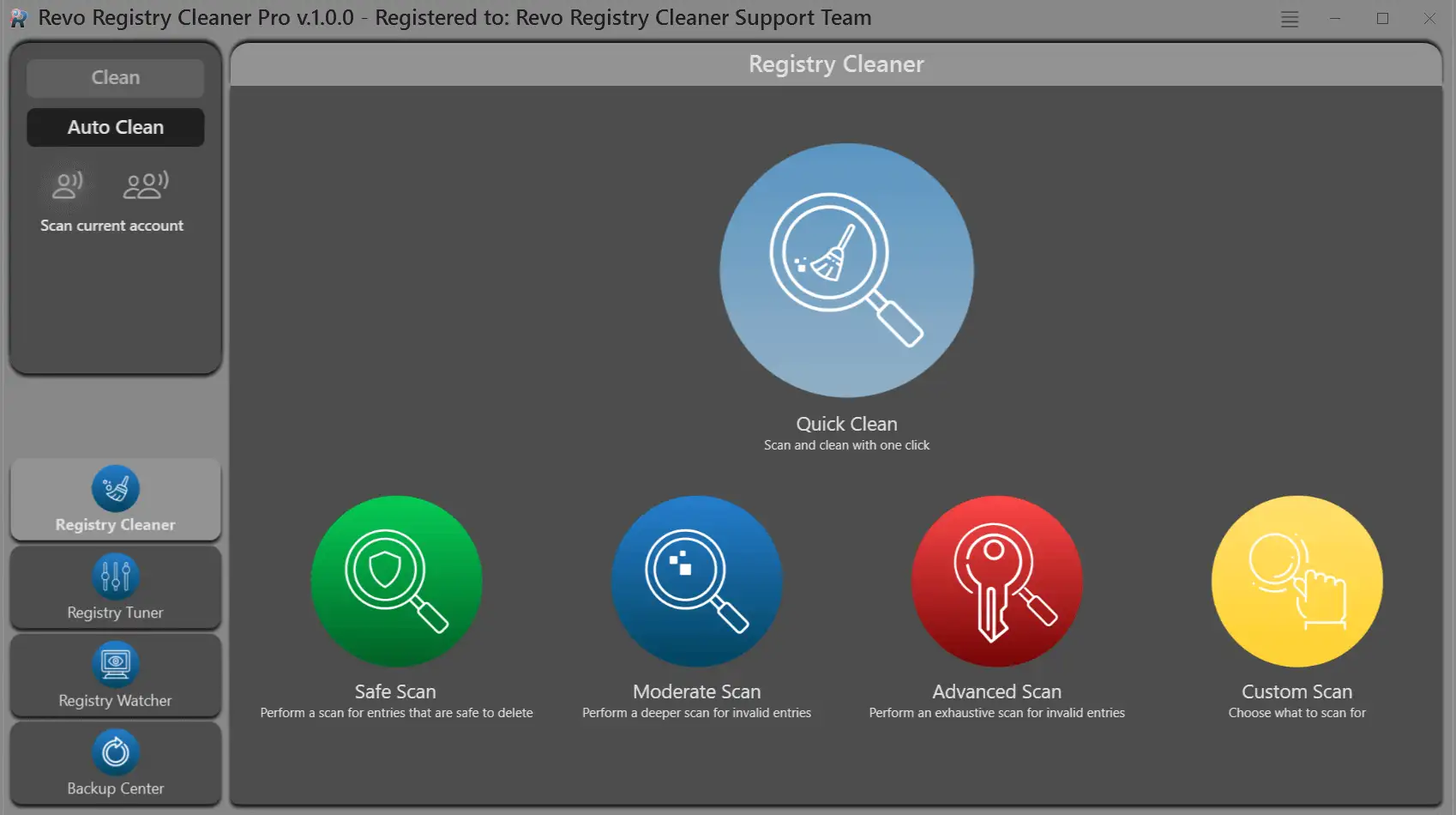
Scan-Zusammenfassungen und Hauptaktionen bleiben auch bei langen Sitzungen gut lesbar.
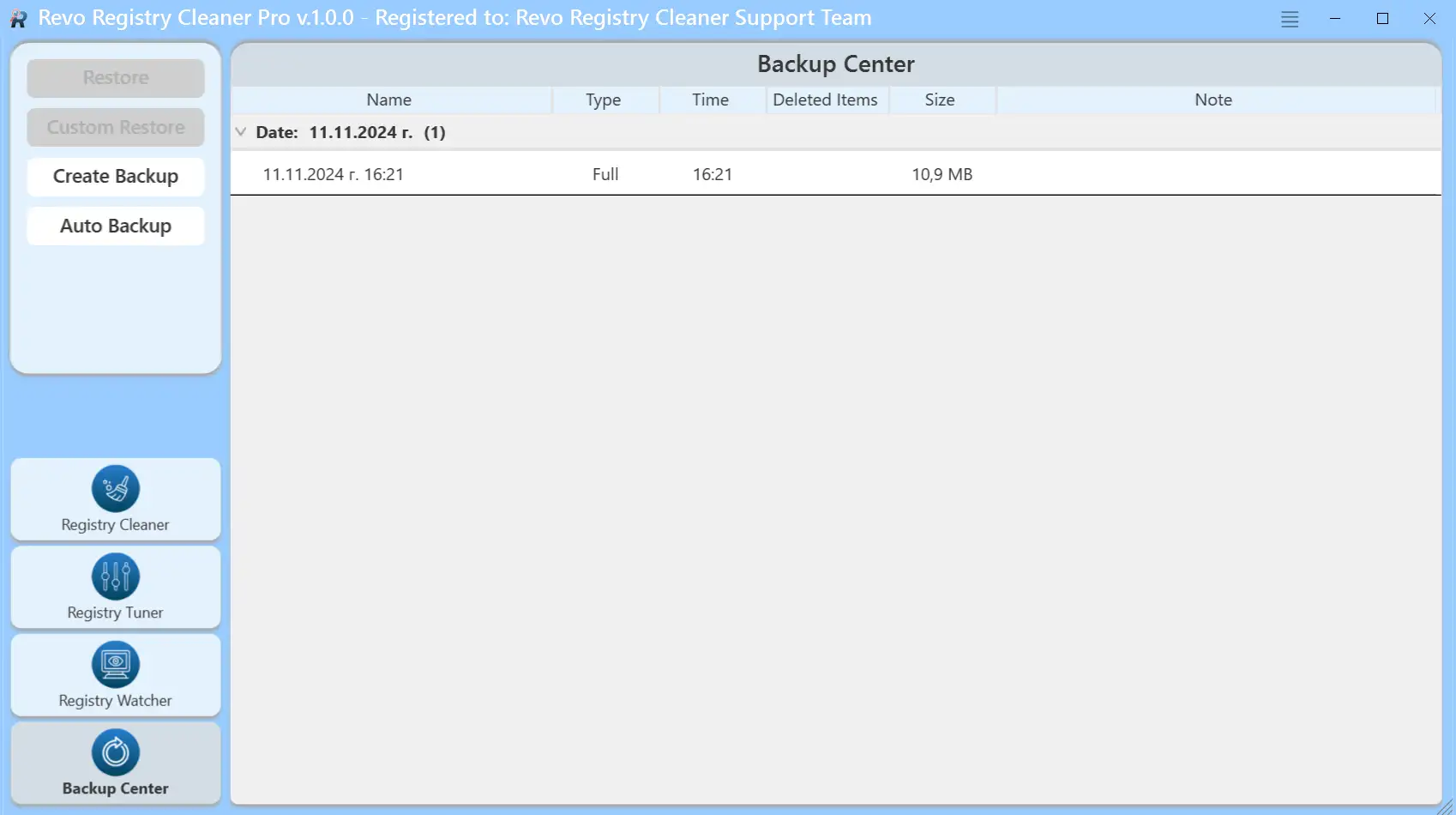
Vor aggressivem Aufräumen die Registry sichern und Kopien außerhalb des Systemlaufwerks ablegen.
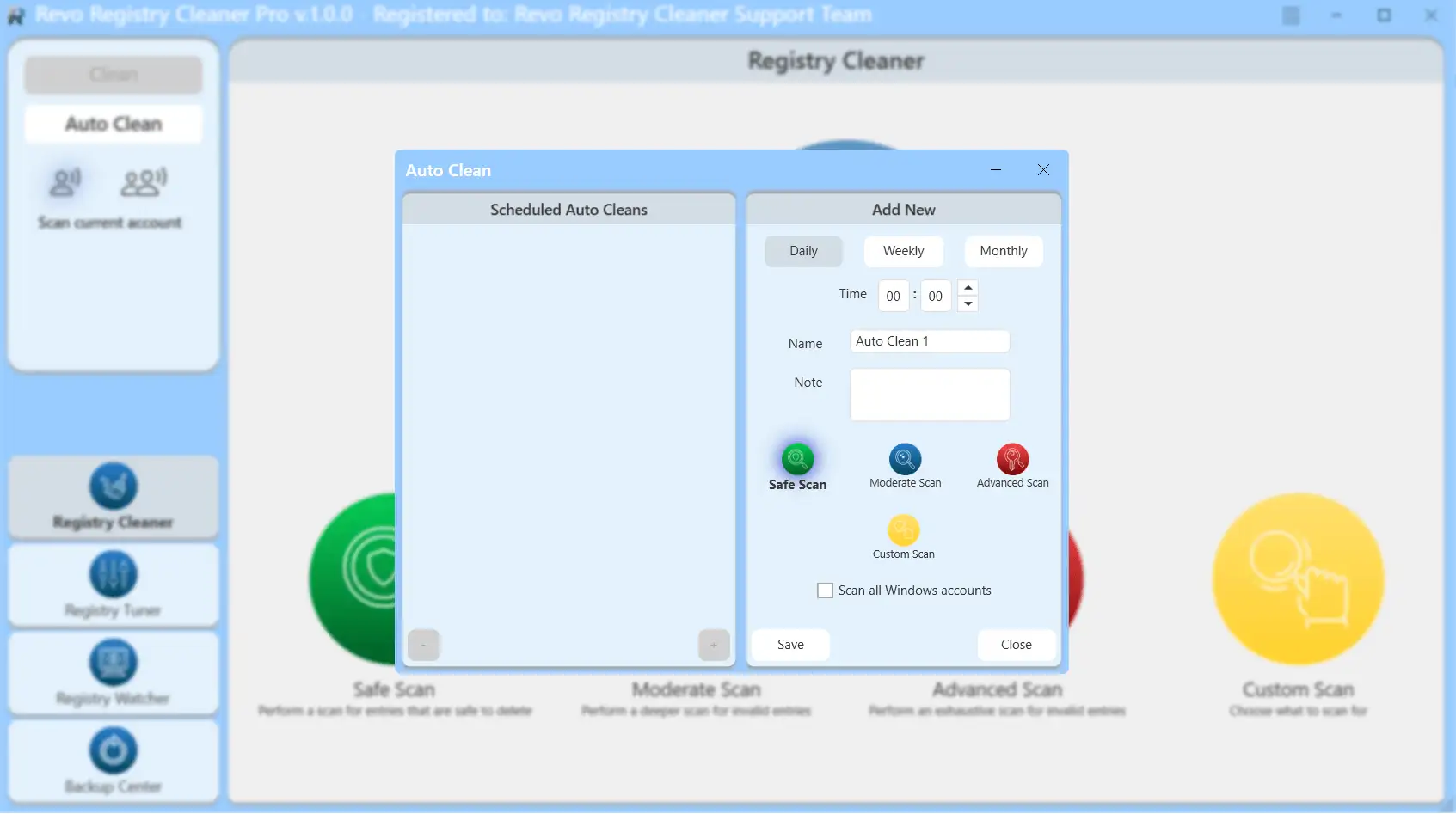
Scans für ruhige Zeiten planen, damit Hintergrundjobs nicht mit laufenden Deinstallationen kollidieren.
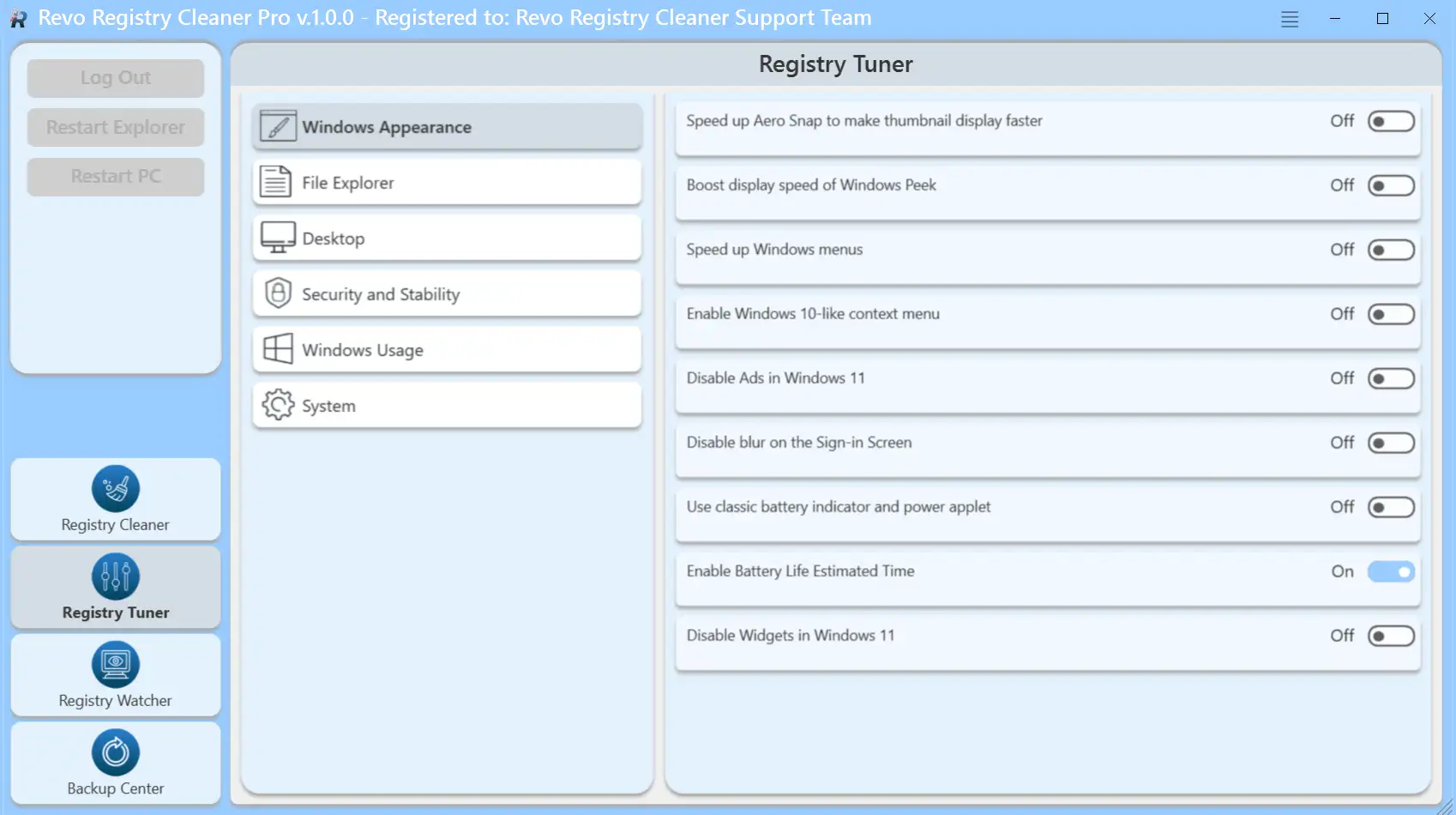
Gruppierte Anpassungen sorgfältig prüfen; vor Änderungen an Produktiv-PCs die Standardwerte notieren.
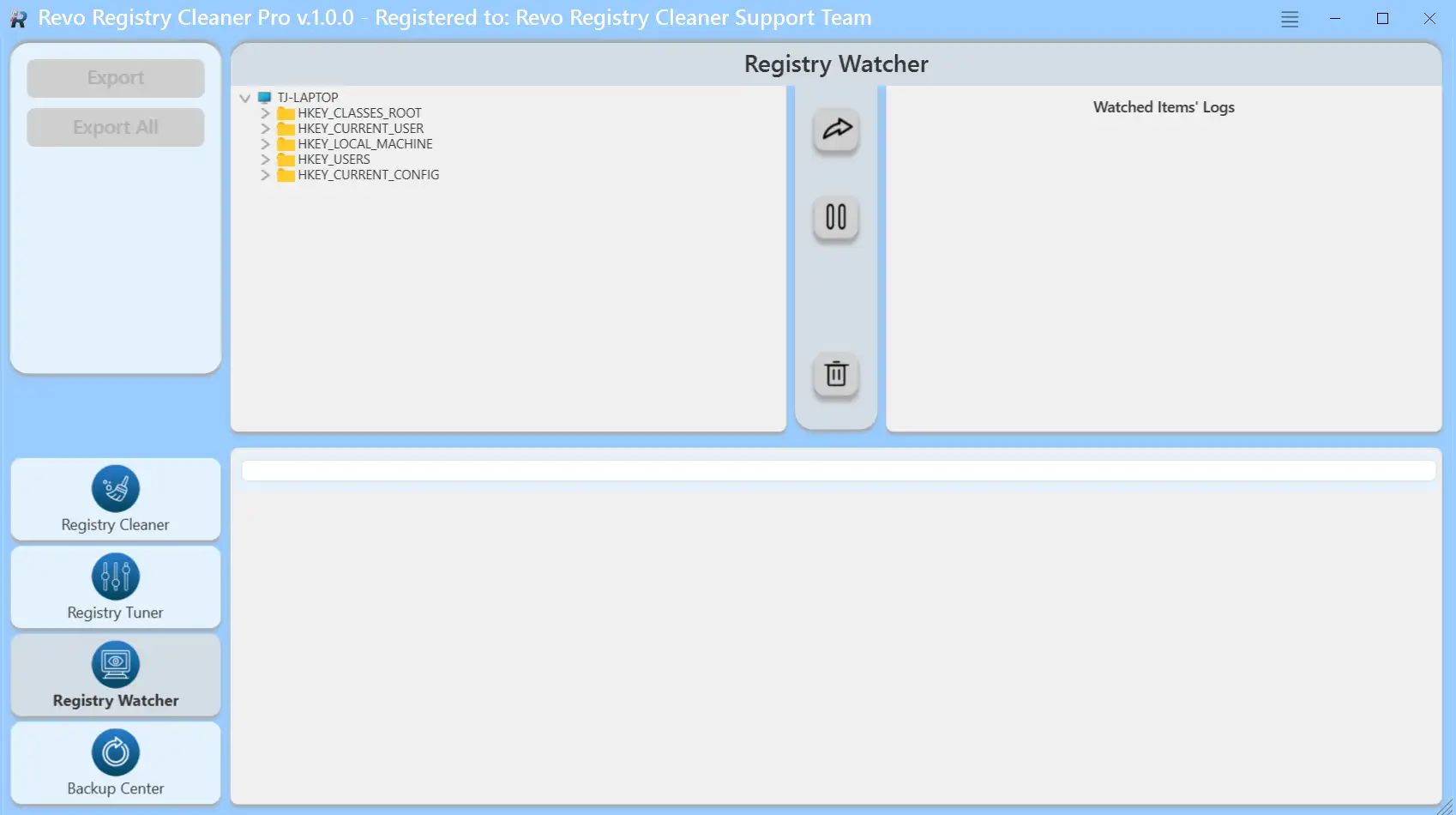
Sehen, welcher Installer welche Schlüssel schreibt, und Pfade vor dem Löschen gegenprüfen.
Vollständige Registry-Cleaner-Walkthrough unter Funktionen mit größeren Screenshots; Schritt-für-Schritt-Kontext in den Anleitungen.
Das Hauptgitter ist auf kleinen Laptops dicht. Ein paar Listen-Gewohnheiten machen Deinstallationen schneller und sicherer.
Nach Installationsdatum sortieren, wenn Sie ein Paket vom letzten Wochenende suchen, oder nach Namen, wenn Sie sich nur an einen Teil des Herausgebers erinnern. Mit dem Suchfeld kombinieren statt hunderte Zeilen zu scrollen.
Spaltenränder ziehen oder das Fenster maximieren, bevor Sie zwei ähnliche Einträge vergleichen. Abgeschnittene Namen verbergen unterschiedliche Editionen derselben App.
Es kann getrennte Zeilen für 32- und 64-Bit-Hüllen einer Suite geben. Entfernen Sie die falsche, und Verknüpfungen brechen; die Spalte Installationsort lesen, wenn sie sichtbar ist.
Listenlayout im Kontext unter Funktionen.
Gleiches Ziel, unterschiedliche Einstiege. Wählen Sie die Methode danach, ob der Hersteller-Assistent noch funktioniert.
Startet den eigenen Deinstaller des Programms aus der Liste. Immer zuerst versuchen, wenn der Eintrag gesund wirkt.
Reiht mehrere Apps ein, damit Sie nicht den ganzen Nachmittag dieselben Dialoge klicken. Führt trotzdem jeden Hersteller-Deinstaller der Reihe nach aus.
Zielt auf einen Ordner oder defekten Eintrag, wenn Programme hinzufügen/entfernen falsch liegt oder der Assistent abstürzt. Danach strengere Resteprüfung erwarten.
Zielt per Fadenkreuz auf ein laufendes Fenster oder Tray-Symbol, wenn das Programm nie wie eine normale Installation registriert wurde.
GIFs und Reihenfolge-Hinweise in den Anleitungen; Panel-Positionen unter Funktionen.
Compiler, Paketmanager und SDKs verteilen Caches im Profil. Zuerst das Hauptprodukt deinstallieren, dann Scan-Ergebnisse als Checkliste behandeln, nicht als Massen-Löschknopf.
Je den Hersteller-Deinstaller oder Reparatur-Tool ausführen. Programme-Ordner manuell zu löschen lässt oft Dienste und Debugger-Registrierungen zurück.
npm, pip, NuGet und ähnliche Speicher wachsen unter AppData stark an. Nur leeren, wenn Sie die Toolchain nicht mehr brauchen – sonst lädt das nächste Projekt alles neu.
Linux-Distributionen unter WSL haben einen eigenen Lebenszyklus. Dokumentiertes Abmelden oder Distro-Tools nutzen, bevor Sie Ordner löschen, die der Explorer unter \\wsl$ zeigt.
Manche Programme wirken in der Liste wie ein Eintrag, hängen aber an Redistributables, die viele andere Apps ebenfalls nutzen.
Laufzeitpakete tauchen oft bei Resten auf. Wenn andere Software noch startet, Redistributable behalten, bis wirklich alle Abhängigkeiten weg sind.
Steam, Epic und ähnliche Tools teilen Bibliotheken zwischen Titeln. Zuerst einzelne Spiele entfernen; den Launcher nur löschen, wenn kein installiertes Spiel ihn mehr braucht.
Produktivitäts-Bundles registrieren Shell-Handler und Vorschauen. Erwarten Sie längere Restelisten und mehr Neustart-Aufforderungen als bei kleinen Utilities.
Die App richtet sich an Windows-Desktops und -Laptops. Diese Lesertypen profitieren am meisten von den Anleitungen hier.
Testsoftware weg, Spiele-Launcher sortieren, weniger Pop-ups nach einem Aufräum-Wochenende. Starten Sie mit dem Arbeitsablauf oben, dann die Blog-Checklisten.
Sie kennen Systemsteuerung und Einstellungen, wollen aber einen Hub für Deinstallationen, Startprüfung und Reste-Scans. Funktionen zeigt jedes Panel; Anleitungen erklären Reihenfolge und Risiko.
Sie reparieren Laptops für Verwandte. Verweisen Sie auf die FAQ zu Lizenzfragen und den Abschnitt Erwartungen, damit niemand Wunderheilung erwartet.
Software kann nur für den aktuellen Benutzer oder für alle Profile installiert sein. Reste-Scans können Pfade unter Ordnern anderer Konten zeigen.
C:\Users\AndererName\ nicht löschen, ohne dieses Profil geprüft zu haben.Diese Ordner zu erkennen hilft bei der Entscheidung, was sicher entfernbar ist. Namen variieren leicht mit Windows-Sprache und Edition.
Benutzerspezifische Daten unter %LOCALAPPDATA% und %APPDATA%. Viele Apps lagern Caches hier. Der falsche Herstellerordner setzt Logins zurück oder bricht Plugins.
Maschinenweite Daten für alle Benutzer. Antivirus, Lizenzierung und Installer legen Dateien ab. Im Zweifel stehen lassen, bis klar ist, dass keine andere Software die Komponente teilt.
%TEMP% und Entpack-Ordner der Hersteller sammeln Reste nach fehlgeschlagenen Setups. Nur leeren, wenn kein Installer läuft und der Pfad kein aktives Projektverzeichnis ist.
Ausführlicher zu grünen und roten Signalen in Listen: Restelisten lesen in den Anleitungen.
OneDrive, Dropbox, Google Drive und ähnliche Clients spiegeln Dateien in normal aussehende Profilpfade. Scans markieren sie oft wegen Größe oder Cache.
Scans listen Ordner auf Volumes, die gerade nicht angeschlossen sind, oder Freigaben, die nur mit Büro-VPN existieren.
Beginnt ein Pfad mit einem Laufwerksbuchstaben, der heute leer ist, Laufwerk wieder anschließen oder Datenträgerverwaltung öffnen, bevor Sie den Ordner als verwaisten Müll ansehen.
Einträge unter \\server\freigabe\ betreffen Daten, die andere PCs noch nutzen könnten. Erst nach Freigabe des Besitzers und Backups löschen.
„Alles“ markieren, während ein Volume offline ist, lässt gemeinsame Projektordner verschwinden. Zuerst nach Pfadpräfix sortieren oder filtern.
Feature-Updates mischen Treiber, Inbox-Apps und Speicherlayout. Aggressive Deinstallation mitten in einem ausstehenden Neustart erzeugt oft „halb entfernte“ Programme.
Windows Update fertigstellen und neu starten, bevor Sie beurteilen, welche Programme „über Nacht kaputtgingen“.
Eingebaute Speichertools für frühere Windows-Installationen und Übermittlungsoptimierung nutzen, bevor Sie große Ordner von Hand löschen.
Sobald das OS stabil ist, Trials und Duplikate mit dem üblichen Ablauf entfernen, damit Reste-Scans zur Realität passen.
Laptop-Hersteller und Druckermarken liefern Updater, Audio-Panels und Treiber-Helfer mit, die länger leben als die App, die Sie meinten entfernt zu haben.
System32\DriverStore löschen.Bleibt nur der Treiber, zuerst Hersteller-Anleitung oder Windows-Einstellungen → Drucker nutzen. Aggressive Löschungen können Warteschlangen für alle Benutzer beschädigen.
Wählen Sie den Pfad, der passt, warum Sie diese Website heute geöffnet haben.
Persönliche Software deinstallieren, vorsichtigen Junk-Durchlauf ausführen, dann Windows in den Einstellungen zurücksetzen für eine saubere Übergabe. Nutzen Sie unseren Ablauf, damit gemeinsame Laufzeiten nicht reißen.
Vorbereitungs-Checkliste in den AnleitungenNach Installationsdatum sortieren, Trial-Bundles entfernen, dann Autostart prüfen. Die Blog-Checkliste hilft nach großen Windows-Updates.
Checkliste nach UpdatesZuerst mit Ihrer Security-Suite fertig werden. Wenn die Bedrohung weg ist, hilft Revo, Restordner des alten Installers zu entfernen. Es ist kein Malware-Scanner.
FAQ: VirenNicht jeder Schritt ist jedes Mal nötig. Nutzen Sie, was zum Programm passt, das Sie entfernen.
App finden
In „Alle Programme“ scrollen, suchen oder zum Jagdmodus wechseln, wenn das Fenster nie in der Liste erscheint.
Normale Deinstallation ausführen
Zuerst den Hersteller-Deinstaller fertigstellen. Er entfernt Dienste und registrierte Komponenten in der erwarteten Reihenfolge.
Reste-Scan prüfen
Dateipfade und Schlüssel lesen. Gemeinsame Laufzeiten, Cloud-Sync-Ordner oder Unbekanntes abwählen.
Neustart und Prüfung
Neu starten, wenn der Deinstaller es verlangt. Apps, die Sie behalten, öffnen und Autostart prüfen.
Mehr Details? Lesen Sie die Anleitungen, die FAQ oder den Blog zu Schwerpunktthemen.
Viele Deinstaller warten, bis ein Windows-Dienst stoppt. Wenn Sie das Fenster gewaltsam beenden, startet der Dienst beim Boot neu und blockiert den nächsten Versuch.
Verknüpfungen zu Diensten, Systemwiederherstellung und ähnlichen Applets stehen im selben Hub wie Junk-Bereinigung. Die Seite Funktionen beschriftet jeden Screenshot.
Funktionen: Windows-WerkzeugeAutostart ist nur die halbe Geschichte. Hersteller registrieren auch Trigger für einmal täglich, bei Anmeldung oder im Leerlauf.
taskschd.msc ausführen) und nach dem Produktnamen suchen, sobald die Hauptdeinstallation fertig ist.Verweist eine Aufgabe auf einen Programme-Pfad, den Sie schon gelöscht haben, die Aufgabe als XML exportieren, bevor Sie sie entfernen – falls eine Unternehmensrichtlinie den ursprünglichen Plan dokumentiert haben will.
Diese Reihenfolge ausprobieren, bevor Sie Ordner von Hand gewaltsam entfernen.
Warten und Dialog lesen. Manche Deinstaller bleiben auf „Bitte warten“, während ein Dienst stoppt. Fehlertext genau notieren.
App und verwandte Tasks schließen. Programm im Task-Manager beenden, Sync-Clients pausieren und den Hersteller-Deinstaller erneut aus der Liste starten.
Kalt neu starten. Ein ausstehender Neustart oder eine gesperrte DLL klärt sich oft erst nach vollem Neustart, nicht nur nach Abmelden.
Dann tiefere Revo-Pfade. Forced Uninstall oder Jagdmodus kommt, wenn der normale Assistent scheitert – nicht als erster Schritt. Siehe Anleitungen zu Reihenfolge und Risiko.
Der Deinstallations-Assistent hat nicht immer das letzte Wort. Planen Sie fünf Extra-Minuten ein, damit der PC beim nächsten Neustart nicht überrascht.
Autostart-Manager öffnen und nach verwaisten Einträgen suchen, die noch auf den alten Ordner zeigen. Nur entfernen, was Sie erkennen.
Blog: Autostart nach DeinstallationWenn Tage später etwas spinnt, zeigen Deinstallationshistorie und Protokolle, was wann entfernt wurde. Screenshots dieser Bereiche stehen unter Funktionen.
Funktionen: ScreenshotsProgrammordner schrumpfen zuerst; Caches und alte Updates können weiter Gigabytes halten. Vorsichtiger Junk-Durchlauf kommt, wenn Sie der Resteliste vertrauen.
Blog: Speicherplatz nach DeinstallationenSpringen Sie direkt zum Thema. Zur Startseite gelangen Sie jederzeit über das Logo.
Sie erinnern sich nicht an jedes Kontrollkästchen von vor drei Dienstagen. Eine kleine Gewohnheit jetzt verhindert später rätselhafte Fehler.
Historie- und Protokollbereiche gehören zum selben Werkzeugkasten wie Junk-Scans. Unter Funktionen sehen Sie, wo sie im Fenster üblicherweise liegen.
Funktionen: Bereiche und ScreenshotsNach dem Setup ein paar Minuten für Gewohnheiten investieren. Das spart Stunden, wenn später etwas schiefgeht.
Screenshots jedes Bereichs unter Funktionen; tiefere Reihenfolge-Hinweise in den Anleitungen.
Nur Kurzfassungen. Details auf der FAQ-Seite in den passenden Einträgen.
Ja, für die nichtgewerbliche Nutzung, mit anderem Funktionsumfang als Pro. Vergleichen Sie in der installierten Anwendung.
FAQ: Free vs. ProJa, wenn Sie blind alles markieren. Pfade lesen, Sicherungen behalten und gemeinsame Laufzeiten überspringen.
FAQ: SicherheitSystemweite Installationen und Entfernungen brauchen meist erhöhte Rechte. „Zugriff verweigert“ klärt sich oft nach „Als Administrator ausführen“.
FAQ: AdministratorrechteIT-Richtlinien befolgen. Die kostenlose Version ist nicht für die gewerbliche Nutzung; Unternehmen setzen typischerweise auf Pro.
FAQ: Nutzung bei der ArbeitIntegrierte Update-Prüfung nutzen, falls vorhanden, oder nach Schließen der App von einer vertrauenswürdigen Quelle neu installieren.
FAQ: Revo aktualisierenSchlüssel sind kleiner als Ordner, aber ein falscher Löschvorgang kann weiter reichen. Vorsichtiger als bei Temp-Dateien vorgehen.
Der Blog erklärt grüne und rote Signale ruhiger als in einer live laufenden Deinstallation.
Registry-Reste: Was ist sicher anzufassenKurzer Realitätscheck vor Installation oder Aufräumen.
Hersteller-Deinstaller und Reste-Scans können länger dauern als eine Kaffeepause. Schlafmodus mitten drin kann halb geschriebene Datenbanken hinterlassen.
Passt zu Wann Sie ein Aufräumen pausieren sollten, wenn Sie nur im Akkubetrieb sind.
Aggressive Scans sind an einem ruhigen Abend in Ordnung. Stoppen oder verschieben, wenn eines davon zutrifft:
Die Vorbereitungs-Checkliste auf der Anleitungsseite hilft, ein sicheres Zeitfenster zu finden.
Echtzeit-Antivirus und EDR blockieren manchmal Deinstaller, Aufräummodule oder die Revo-EXE selbst. Das ist nicht immer Malware; es können aggressive Heuristiken bei frisch heruntergeladenen Dateien sein.
Malware ist ein anderer Ablauf
Zuerst vollständigen Virenscan. Revo richtet sich auf legitime Programmreste, nachdem die Bedrohung weg ist, nicht auf aktive Infektionen. Siehe FAQ: Viren und FAQ: Antivirus blockiert die Deinstallation.
Die gleichen Deinstallationsregeln gelten, aber die Fehlerbilder unterscheiden sich, wenn die Sitzung keine physische Konsole ist.
FAQ: Windows Server und Anleitungen: Vorbereitung für strengere Umgebungen.
Zuerst Fragen?
Öffnen Sie die FAQ zu Lizenzierung, Free vs. Pro, Sicherungen und Antivirus-Tipps. Klappen Sie die benötigten Punkte vor der Installation auf.
Bevor Sie halbe Festplatten deinstallieren, die Grundlagen prüfen – spätere Supportfragen werden einfacher.
Windows-Installer für Revo Uninstaller Pro. Nach dem Download die digitale Signatur in den Eigenschaften prüfen.
Vor dem Ausführen scannen und prüfen.