
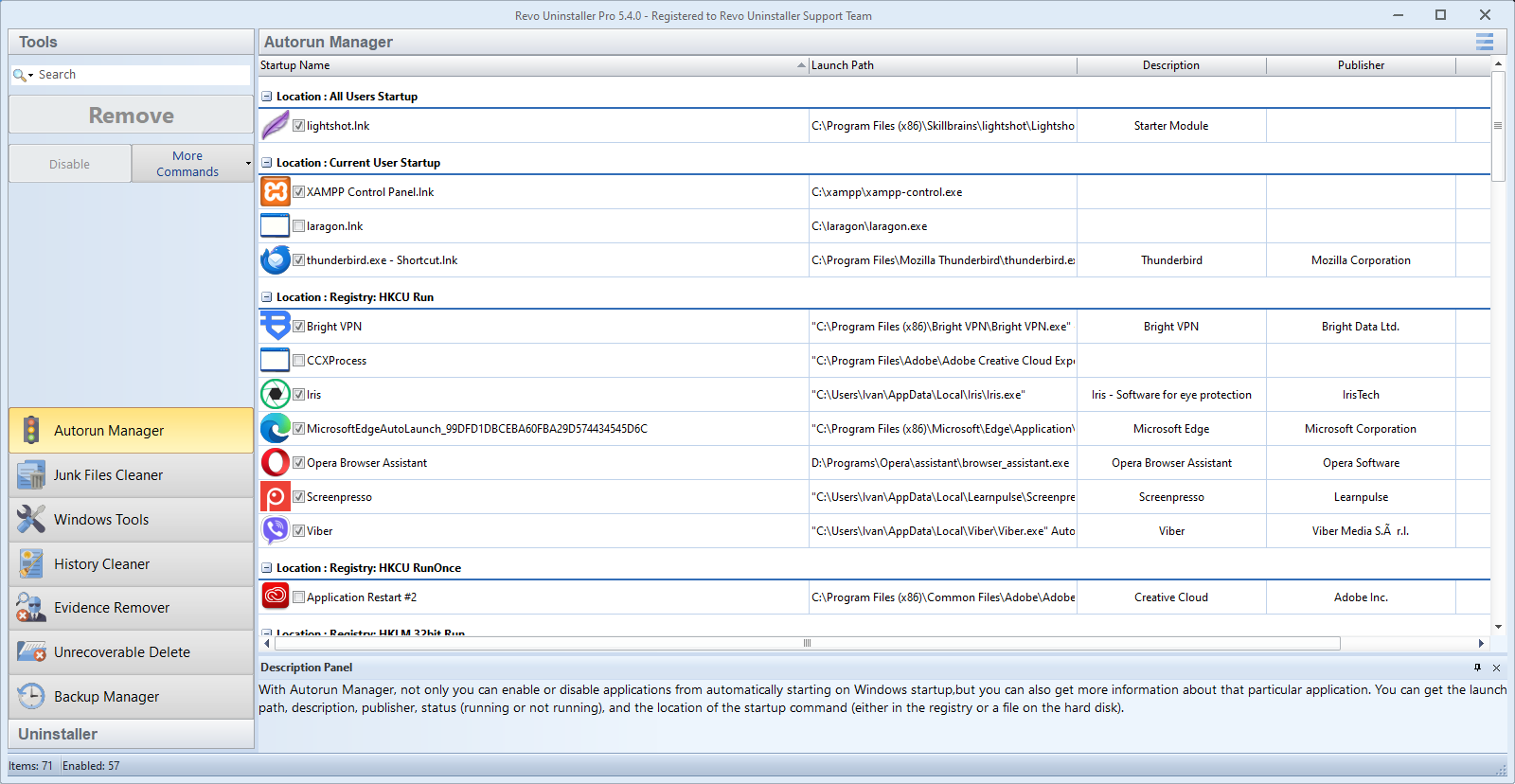
多数のプログラムを連続で削除するのは効率的ですが、残存とキャッシュが一発で消えないこともあります。アンインストール後、一時フォルダとインストーラーキャッシュに絞ったジャンクスキャンを実行し、すべて選択せず一覧を確認してください。
ダウンロードフォルダの孤立セットアップファイルを確認します。まだ必要なインストーラーは専用アーカイブドライブへ。セッション中に重要なものが入っていないと確認してからごみ箱を空にしてください。
Windowsストレージセンサーは手動クリーンアップを補完できます。自動一時ファイル整理に使い、OS概要に載らないプログラム固有フォルダはRevoで扱います。
空き容量がほとんど増えない場合、ディスク健全性チェックを実行してください。故障SSDは空きクラスタを誤報し、ハードウェア問題が「謎の満杯ディスク」に見えることがあります。
ギガバイトが実際に隠れる場所
ブラウザのプロファイル、ゲームランチャー、クリエイティブスイートはメインのインストール先のほかにプレビューキャッシュを置くことがあります。親アプリをアンインストールしたあと、%LOCALAPPDATA%と%APPDATA%の下で、まだベンダー名を含むフォルダがないかRevoの残存一覧を再確認してください。
Windows Subsystem for Linuxまたはコンテナを使う場合、仮想ディスクが静かに増えることを忘れないで。縮小はデスクトップアンインストールとは別ワークフロー—エクスプローラーからext4.vhdxを盲目的に削除しない。
容量のために「修正」すべきでないもの
WinSxSコンポーネントストアのフォルダを手で積極的に削らないでください。サービスが破損を報告した場合はMicrosoft組み込みのサービス修復ツールを使います。共有ランタイムから数メガバイトのためにDLLを乱雑に消すと、無関係なプログラムまで壊れがちです。
ページファイルと休止ファイルはツリーサイズツールで巨大に見える。変更はRAMと再開動作の上級者トレードオフであり、重複スイート削除の代わりにはならない。
セッション終了時の妥当な儀式
まとめて削除したあとは一度再起動し、設定 → システム → ストレージでOSが解放した容量を認識しているか確認してください。数値がおかしいままなら、キャッシュフォルダをさらに削る前にchkdskやドライブメーカーの健全性ツールを実行してください。
クラウドプレースホルダーと「オンラインのみ」ファイル
OneDriveやDropboxなどのクライアントは、ディスク上の使用量が小さく見えてもメタデータを確保していることがあります。大きなローカルプロジェクト用に本当の空き容量が必要なら、アンインストール残存のせいにする前にクラウドアプリの設定を開き、どのフォルダがオフライン固定か、オンラインのみかを確認してください。
ログ、ダンプ、開発者向けゴミ
IDE、Androidエミュレーター、Docker Desktopは、一般的な「Programs」配下以外にギガバイト級のログやVMイメージを残すことがあります。これらの製品を削除したあと、サポート用にまだ必要でない限り、Revoのジャンク分類で*.logや%LOCALAPPDATA%\CrashDumps下の古いクラッシュダンプを探してください。