
ガイド
強制アンインストール、クイックアンインストール、残存、履歴、実用的な修正。
本メモはWindows 10/11と現行ビルドを前提。バージョン間でメニュー位置は若干変わるが、全体の流れは同じ。
何かを変更する前に
- システムをスナップショット。大量残存削除またはレジストリツール使用前にWindowsから復元ポイントを作成。
- 対象アプリを閉じる。トレイアイコン含めプログラムを終了。使用中ファイルでアンインストーラーが文句を言う場合はタスクマネージャーで停止。
- 作業を保存。削除予定プログラムディレクトリ内のドキュメントとゲームセーブを退避。
- 依存関係をメモ。カスタムドライバーまたはVPNアダプター同梱時、関連サービスを抜く前にベンダー文書を確認。
- 接続を確認。VPNまたはセキュリティスイート削除後、ネットワーク関連残存をさらに削除する前にWi-Fi/Ethernetが動作するか確認。
- 先に少しディスク容量を確保。スキャンとバックアップに一時領域が必要。大規模クリーンアップ前にシステムドライブに数GB空きを。
深い編集前のレジストリバックアップ
多くのProインストールはRegistry Cleaner横にバックアップセンター。積極スキャン前にスナップショットをエクスポート、システムドライブ外に保存、Windows復元ポイントも1つ以上保持。
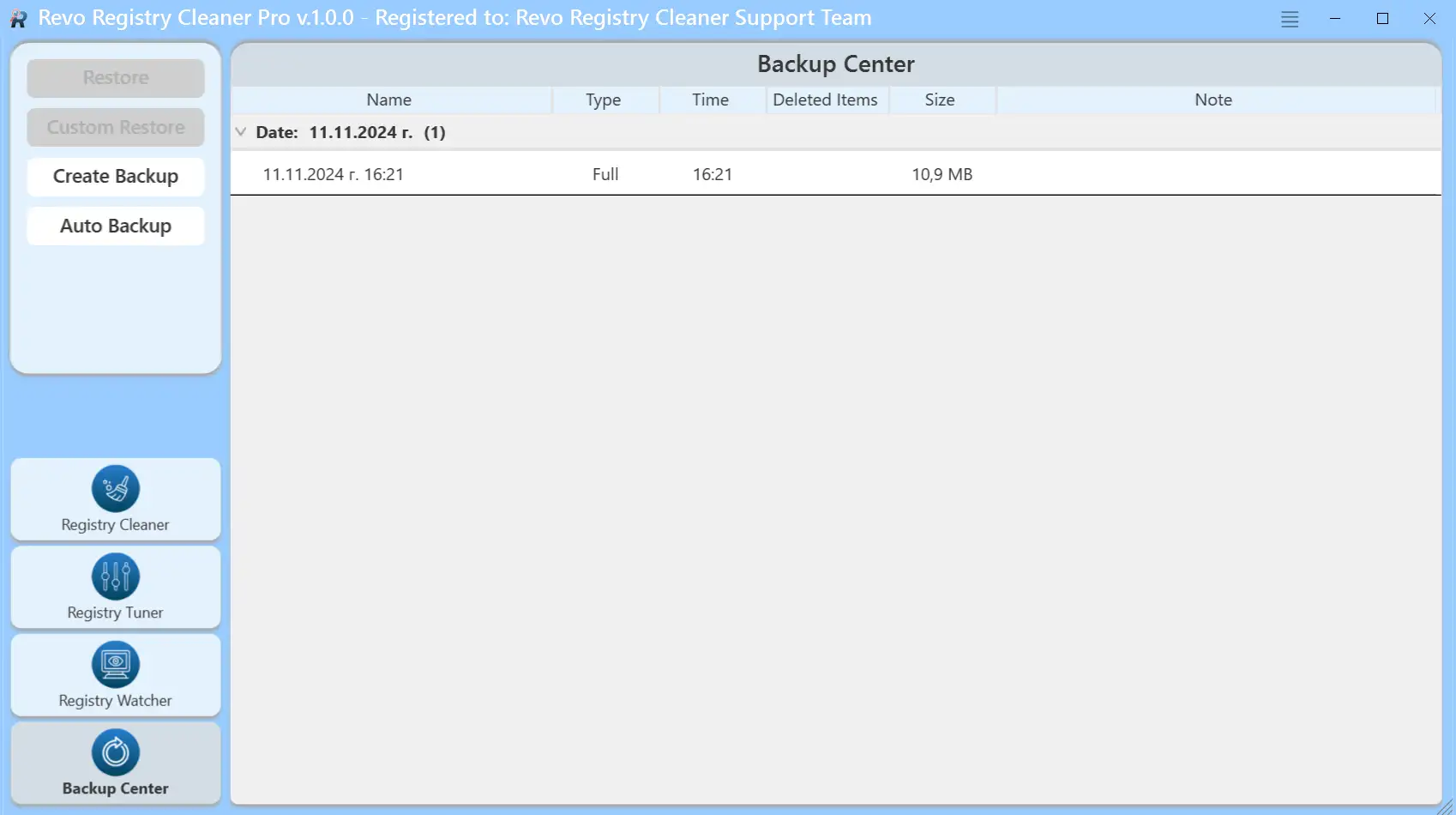
自動化、チューニング、リアルタイム監視は機能 → Registry Cleanerパネルに順に掲載。
ステップバイステップのガイド
強制アンインストール vs ハンターモード
- 強制アンインストール:エントリはあるがベンダーアンインストーラーが失敗。プログラムフォルダを指定して残存スキャン。
- ハンターモード:一覧にほとんど出ないもの:ターゲットをウィンドウまたはトレイアイコンへドラッグ。
通常アンインストールで十分な場合
多くのデスクトップソフトはアンインストールエントリ付き。高度モードの前にこの順序を試す:
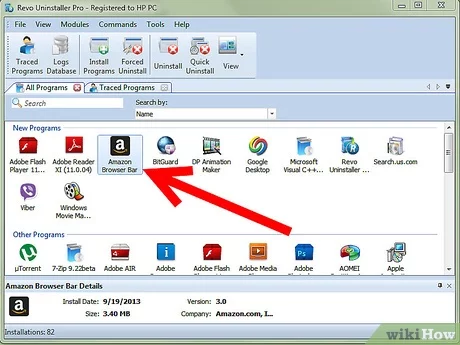
- すべてのプログラムで選択しアンインストールを実行。要求される再起動を含めベンダーウィザードを完了。
- ウィザードがエラーなら管理者として再実行、またはベンダーが提供する場合は同じインストーラーで修復。
- その後のみ、正しいフォルダパスで強制アンインストール、または一覧エントリがない場合ハンターモード。
- 残存リストを開き、共有項目のチェックを外し、削除した製品に明らかに属するもののみ削除。
クイックアンインストール:役立つ場合
クイックアンインストールは選択した複数プログラムを1セッションでアンインストールとスキャン。同一ベンダーのツール群削除や譲り受けPC整理に最適。
- 理解しているプログラムのみ選択。混在バッチは残存画面での誤クリックを招きやすい。
- そのPCの結果を信頼するまで中程度または安全スキャンレベルを優先。
- 巨大バッチ間で休憩し、Windowsのファイルロック完了とウイルス対策の落ち着きを待つ。
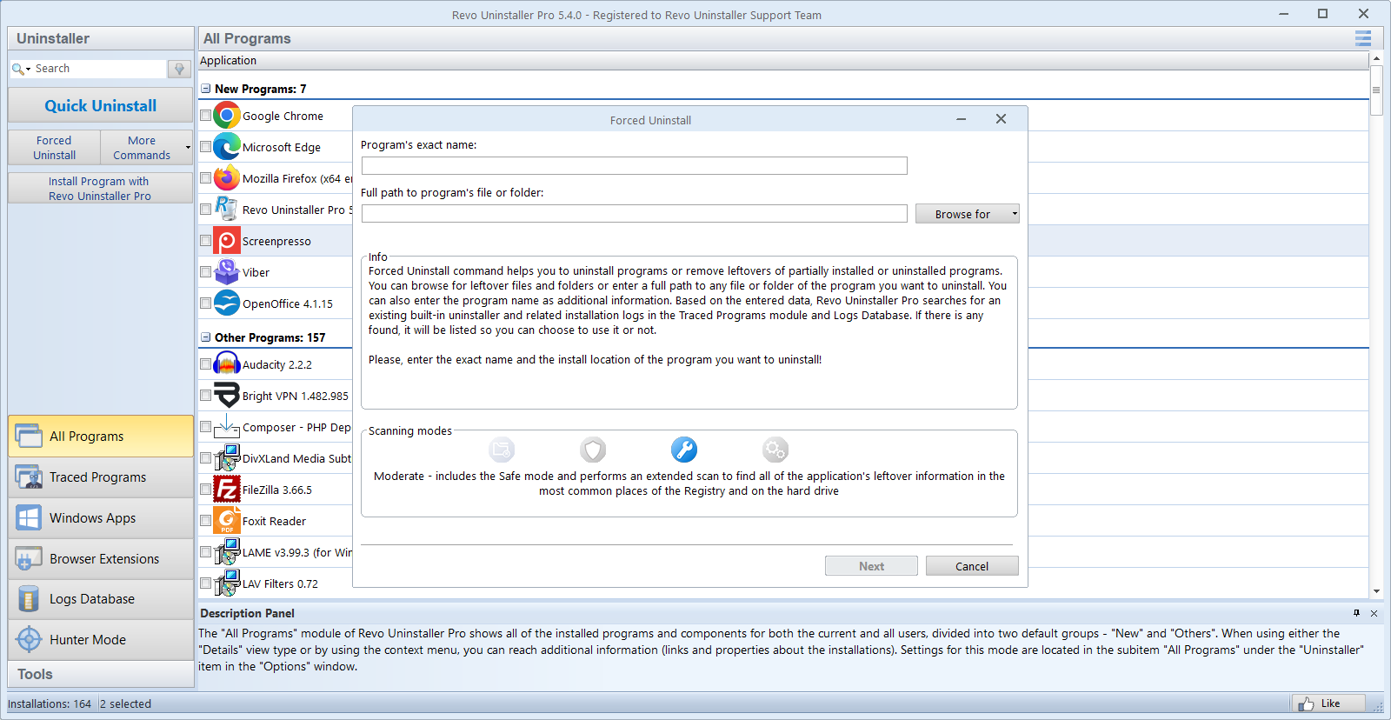
強制アンインストール:プログラム名とパスを入力し、スキャンを続行。
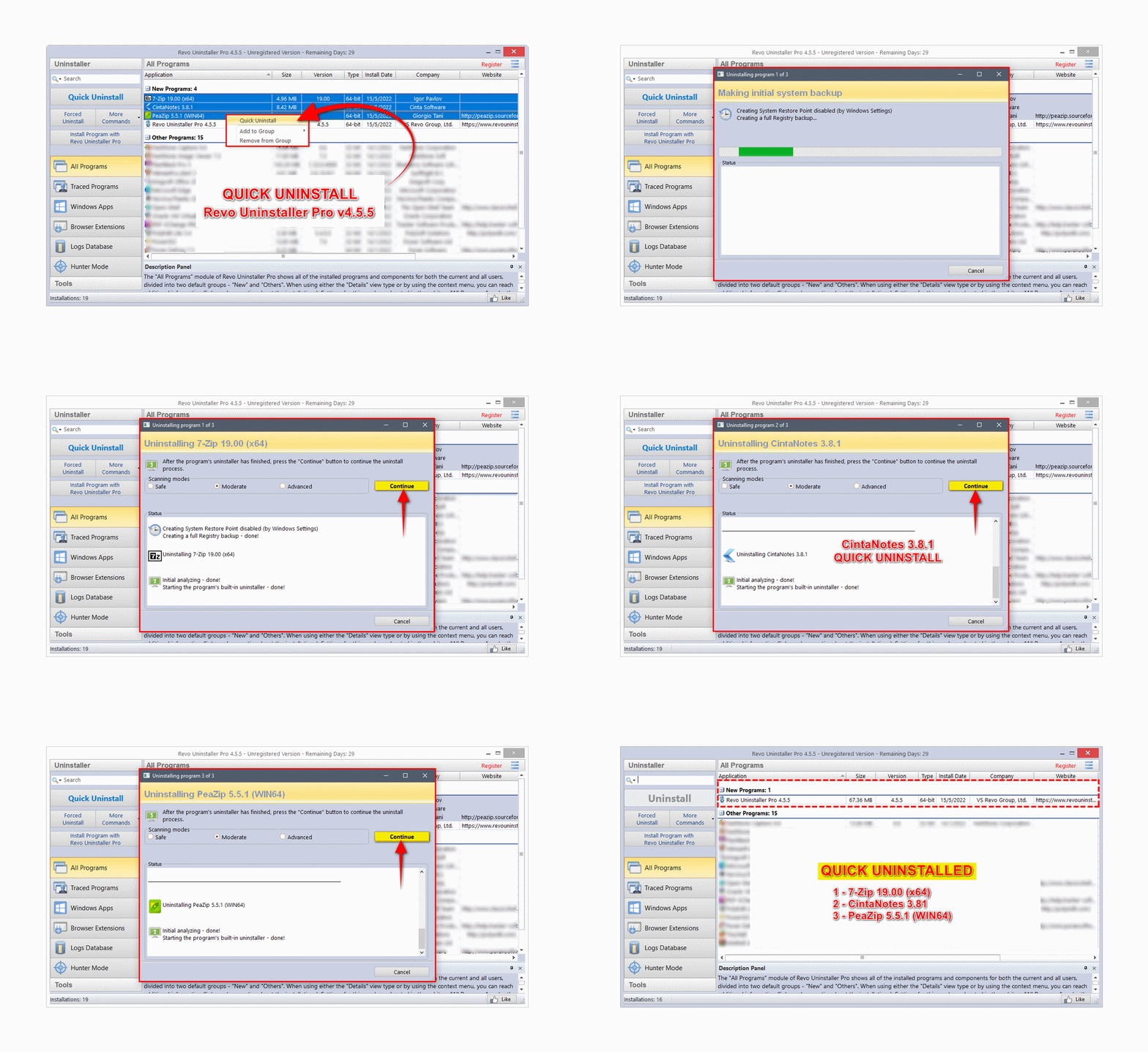
クイックアンインストール:複数項目を選択し1つの流れを実行(多くのセットアップで中程度スキャン)。
アンインストール後:残存を確認
共有(ランタイム、セーブ)のチェックを外す。削除したアプリに明らかに属するもののみ削除。
列をホバーまたは広げてフルパスを読む。ProgramDataまたは他ユーザープロファイル下のファイルは、他ソフトが使っていないか確認。
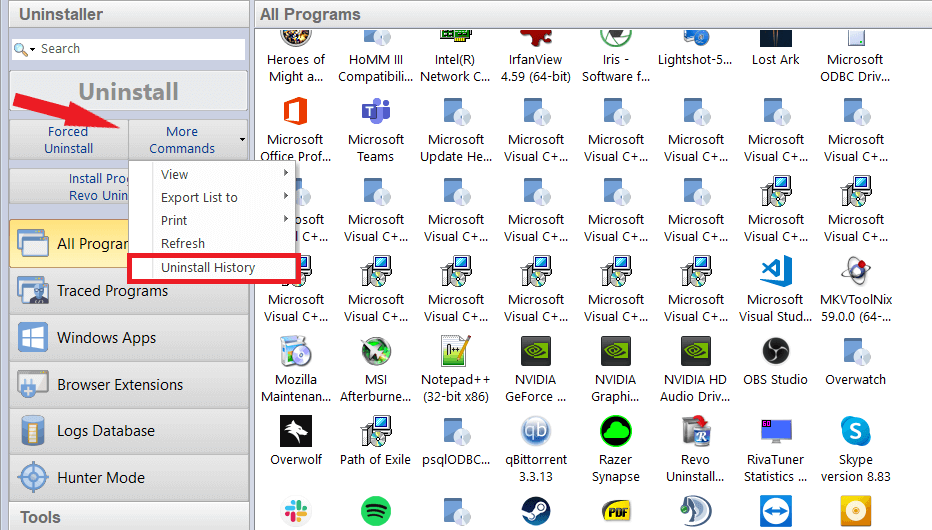
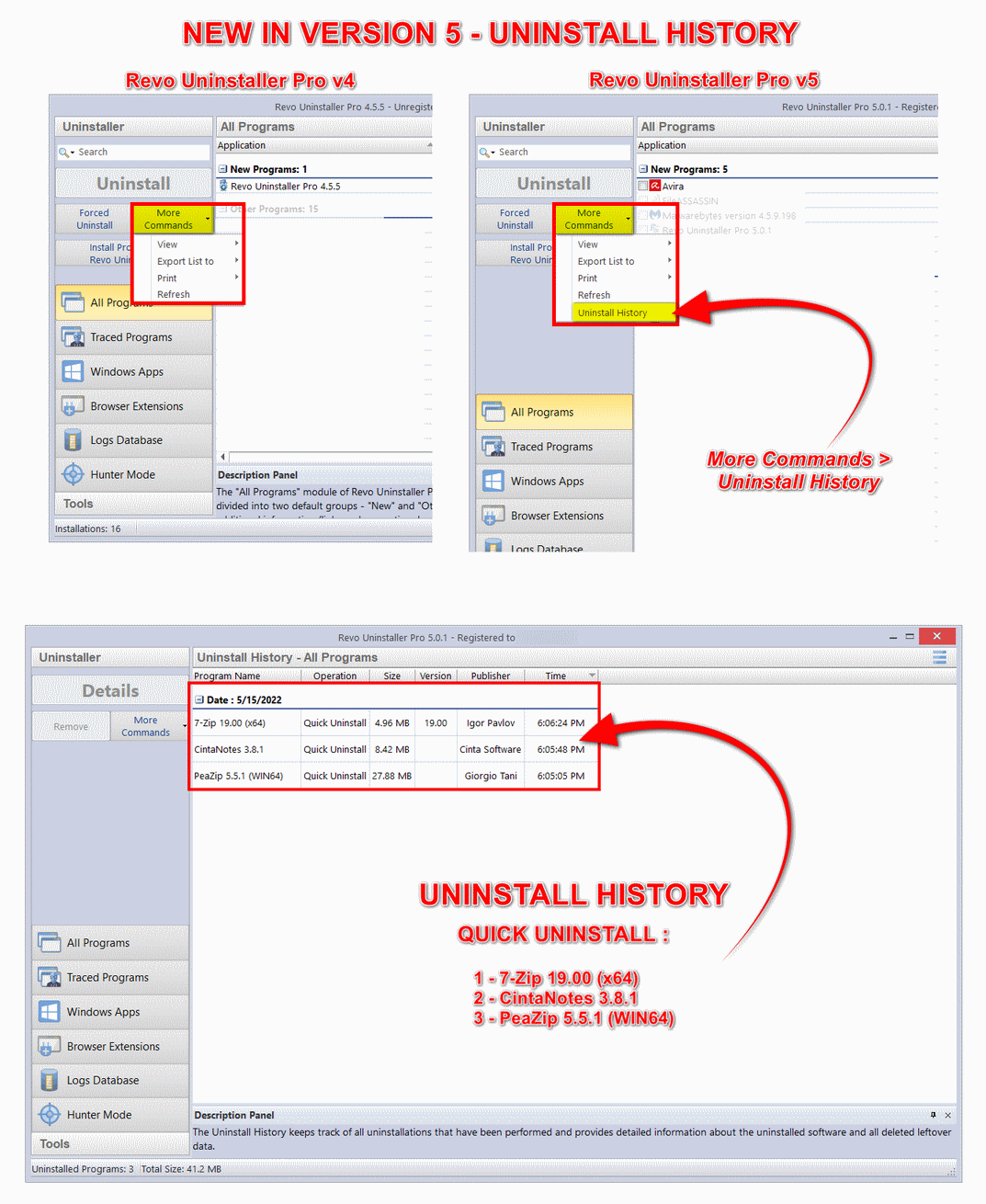
アンインストール履歴
その他のコマンドから開き、何をいつ削除したか確認。クリーンアップ後の不具合に有用。
Windows Updateまたはドライバーインストールとタイムスタンプを照合し、誤ったアンインストールセッションを責めない。
残存リストの読み方
スキャンは候補を列挙するもので保証ではありません。各行を「これを消すと、まだ動かしているものを壊さないか?」という問いとして扱ってください。
調査すべき緑フラグ
- アンインストール後の今日付けが付いた、旧プログラムフォルダ配下のパス。
- ベンダー名を繰り返すがディスク上に一致ファイルがないレジストリキー。
- 削除済み実行ファイルを指すデスクトップまたはスタートメニューショートカット。
触らない赤フラグ
- 他に必要なものがないと分かるまで、Microsoft Visual C++、.NET、オーディオランタイムのエントリ。
- 他のアクティブなゲームまたはクリエイティブスイートディレクトリ内のすべて。
- シェル問題をデバッグしていない場合、
Windows、Shell、エクスプローラーハンドラーを含むキー。
まだ不明?停止、アプリからバックアップをエクスポート、削除前にレジストリ記事を続読。
読者がよく報告すること
典型的な状況であり、保証ではない。
「ウイルス対策がドライバーを残した。強制アンインストールと慎重な残存パスで幽霊アダプターが直った。」
「ランチャーが何度も戻ってきた。ハンターモードとスタートアップ項目の無効化で止まった。」
「大型クリエイティブスイート更新後のジャンクスキャンで、ディスク上の一時フォルダが減った。」
「金曜のクリーンアップ前にインターン用に復元ポイントを標準化。履歴ビューでロールバックが怖くなくなった。」
クイック修正
アクセス拒否
アプリとサービスを終了。タスクマネージャーを確認。その後管理者として再試行。
一覧内の共有ランタイム
他に必要なものがないと確信するまでVisual C++と.NETパッケージを保持。
Microsoft Storeアプリ
一部UWPは設定→アプリ。クラシックWin32インストーラーはRevo。
ポータブルフォルダ
インストーラーを使わなかったアプリは設定バックアップ後にフォルダを手動削除。迷子ショートカットはハンターモード。
ウイルス対策の隔離
アンインストール前に誤検知を復元。さもないとアンインストーラーが半インストールファイルを見逃し残存スキャンを混乱。
遅いスキャン
大容量ディスクとネットワークドライブはすべてのスキャナーを遅くする。締切中ではなく時間があるときに深いパスを実行。
VPNまたはフィルタードライバー
先にベンダーアプリをアンインストール、再起動、設定でアダプターを確認。アクティブ接続が依存しない場合のみ残存サービスを削除。
OneDriveとクラウドパス
オンデマンドファイルはローカルに見えるがクラウドから取得されることがある。通常残存として扱う前に同期を一時停止またはオフライン利用可能に。
複数Windowsアカウント
1ユーザー向けインストールでも他プロファイル下にデータが残る。パスが未使用と決めつける前にアカウント切替またはフォルダ閲覧。
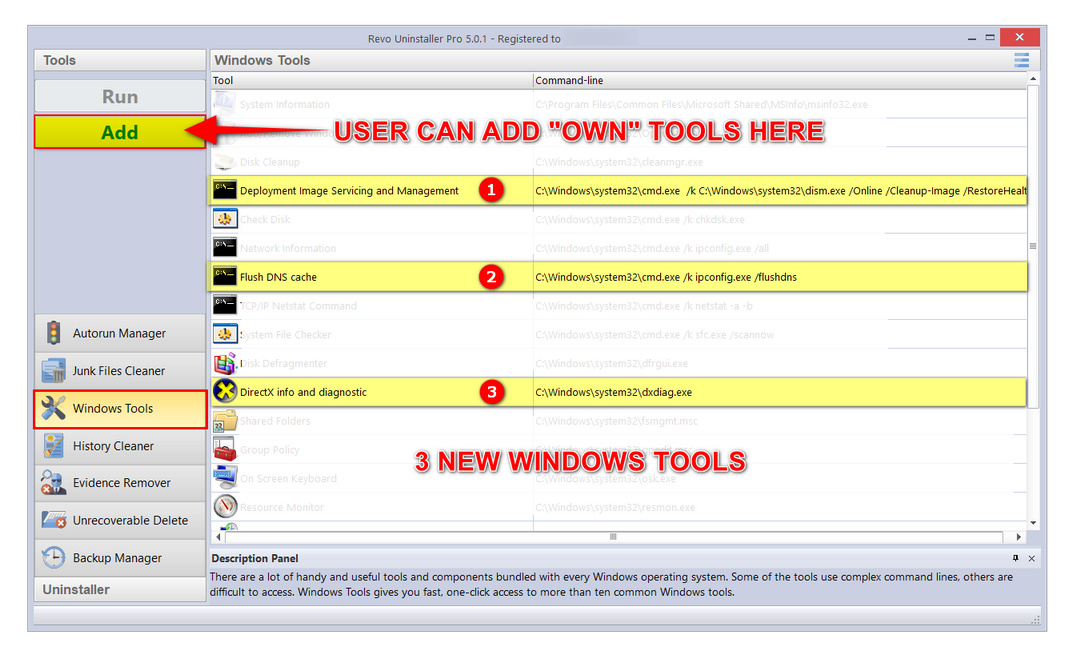
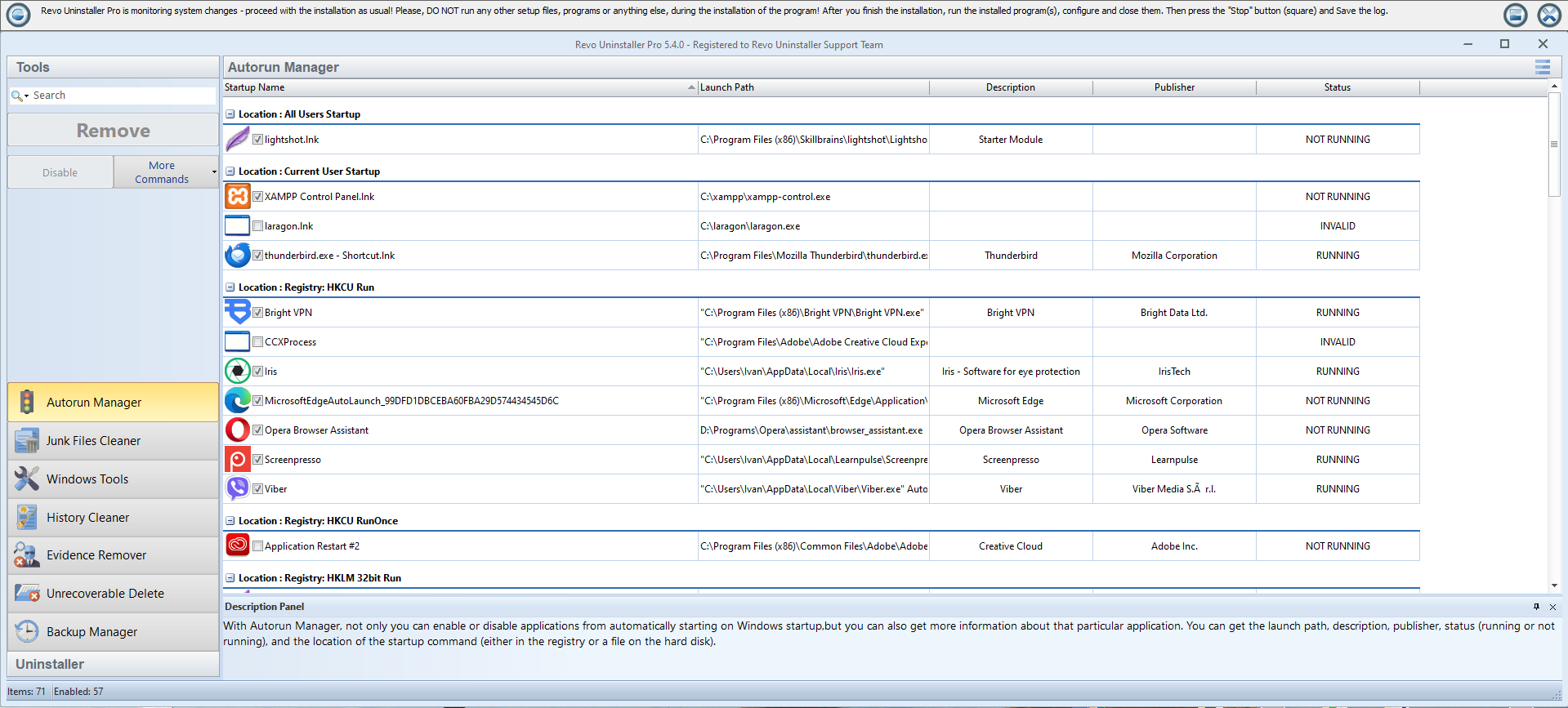
左:Windowsツールハブ。右:Autorun Manager(スタートアッププログラムと状態)。
用語集
ダイアログと本サイトで見る用語の短い定義。
- 残存
- ベンダーアンインストーラー実行後に残るファイル、フォルダ、またはレジストリキー。
- 中程度のスキャン
- クイックと積極的残存検出の中間。PCをまだ学習中の良い既定。
- 痕跡
- アプリ存在の証拠:ショートカット、ファイアウォールルール、自動起動項目、最近使ったファイル一覧。
- 復元ポイント
- クリーンアップセッションが失敗した場合にロールバックできるWindowsスナップショット。