
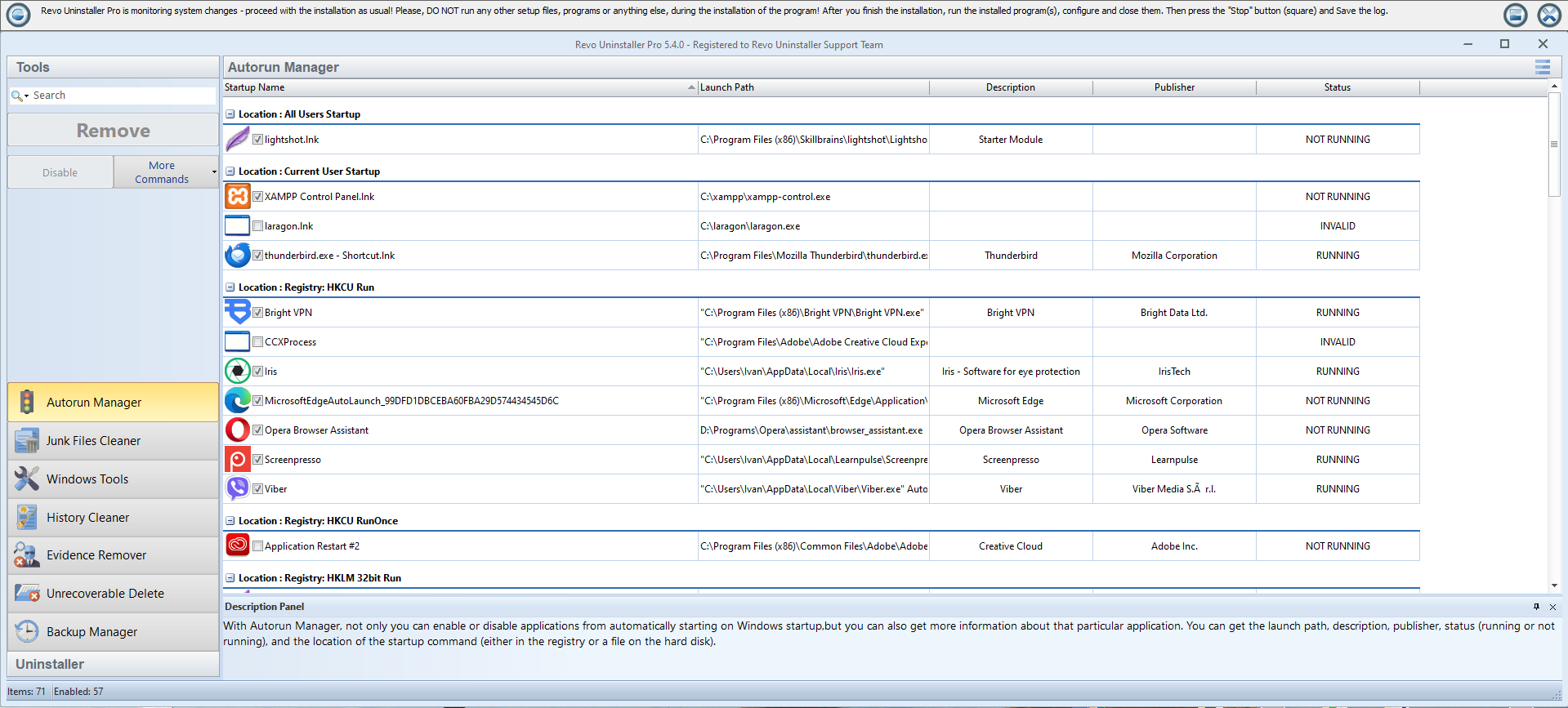
大規模クリーンアップ後、Autorun Managerを開き、発行元または名前で並べ替えます。目的は空のリストではなく—Windowsは正当に多数のヘルパーを起動します—実行ファイルが存在しない、または既に削除したソフトに属するエントリを黙らせることです。
削除前に孤立項目を無効化
最初のパスでは削除より無効化を優先。一度再起動して通常使用:依存するトレイアイコン、GPUオーバーレイ、クラウド同期プロンプトが失われていないか確認。問題なければ、落ち着いた第二レビューで無効エントリを後から削除。
スケジュールタスクはアンインストーラーより長生きすることが多い。削除済みパスを指すタスクがあれば、他スイートが同じジョブ名またはトリガーを登録していないと確認してから削除。
よく見るカテゴリ
- Runキー(
HKCU\...\Run):アップデーターと体験版リマインダーの定番。 - サービス:監査は遅い。停止または無効化前にサービス表示名が削除ベンダーと一致するか確認。
- シェル拡張:エクスプローラーコンテキストメニューに紐づく。どの製品がハンドラーを登録したか確信がある場合のみ。
Microsoftとドライバーのエントリは触らない
Windows自体が多数エントリを同梱。説明にMicrosoft、シリコンベンダー、認識するドライバーがある場合、ハードウェアメーカーの文書化トラブルシューティング記事に従わない限り触らない。
このパスを残存読み方ガイドと組み合わせ、ファイル削除とスタートアップ整理を一貫した順序に—先にアンインストール、再起動、その後自動起動ノイズ整理。
マシン全体 vs ユーザーごとのスタートアップ
すべてのユーザー向け(共有スタートアップ等)またはHKLM\...\Runブランチ下のエントリはPC全アカウントに影響。家族1人だけがゲーム削除した場合、共有エントリ削除前に他プロファイルが同発行元コンパニオンアプリを起動していないか再確認。
ドメイン参加PCは再起動後Group Policyからスタートアップ項目を再適用することがある。無効化したエントリが同パスで再出現したら、ローカル削除でポリシーと戦わず管理者に相談。
技術者ではなくユーザーとして確認
無効化作業のあと、一度ログオフするか再起動し、メール・チャット・パスワードマネージャー・GPU設定・バックアップなど常用アプリを開いてください。トレイに欠けがなく、タスクマネージャーのスタートアップの「スタートアップの影響」の一覧が妥当なら、その日の作業は完了です。