
ベンダーアンインストーラーを完了し、一度再起動して、深い残存を削除する前にWindows設定 → ネットワークとインターネットを開いてください。アダプター一覧が空、または「識別中…」のままなら、VPNサービスを完全停止した状態で組み込みネットワークトラブルシューティングを実行します。
接続が戻ってから残存ファイアウォールルールまたはフィルタードライバーを整理。スタック半ロールバック中のドライバー削除はサポートを長くするだけ。
期待するアダプター名(Wi-Fi、Ethernet、仮想TAP)を記録し、前後スクリーンショットを比較。このワークフローと相性の良いVPN向けメモがガイドのクイック修正に含まれる。
問題が続く場合、積極的手動ドライバー削除より、アンインストール前に作成したシステム復元ポイントを検討。
クイックスタック確認(最初の再起動後)
昇格コマンドプロンプトまたはPowerShellは慣れている場合のみ。ipconfig /flushdnsはスイートがDNSを組み替えた後の古いリゾルバーキャッシュをクリア。VPNがカスタムDNSを押した場合、意図的にサードパーティリゾルバーを使わない限り設定 → ネットワーク → アダプター → DNSサーバー割り当てが自動に戻っているか確認。
Windowsのネットワークのリセットは最終手段です。軽い手順で直らないときに使いますが、保存済みWi-FiプロファイルやVPNクライアントのメタデータまで消えるため、まだ必要なら慎重に。
Revoでの作業順序
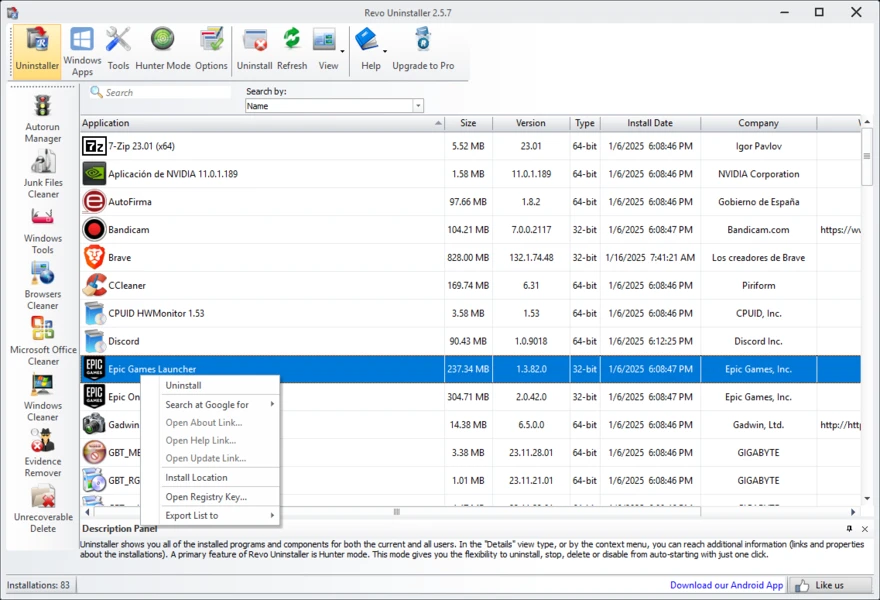
VPNまたはセキュリティスイートは、先にRevoの通常アンインストールの流れで進め、サービスがきれいに止まるようにします。ネットワークが安定したあとで、削除済み製品に紐づけられる.sysや.dllの孤立エントリだけ、残存ファイル一覧を再確認してください。
企業端末ではMDMがVPNプロファイルを再配信することがあります。ポリシー同期後にアダプターが戻る場合、「重複」の仮想アダプタを消す前にITと相談してください。意図的なスプリットトンネルの可能性があります。
止めて復元すべきとき
Wi-FiとEthernet両方失う場合、別デバイスから反復ドライバー狩りを避ける:正常な復元ポイントから復元し、小さなステップで再アンインストール(ベンダーのみ、再起動、確認、任意Revo残存パス)。
Wi-Fi修復中の代替接続
スマホUSBテザリング、ルーターへの正常Ethernetケーブル、第2Wi-Fi USBドングルが落ち着いたデバッグ時間を確保。インターネットに安定接続できてから、ノートメーカーまたはチップベンダーサイトからのみ新しいドライバーをダウンロード。
デバイスマネージャーとドライバーのロールバック
アンインストール直前までWi-Fiが動き直後失敗した場合、デバイスマネージャー → ネットワークアダプターを開き、ワイヤレスカードを選択、ボタンがあればプロパティ → ドライバー → ドライバーのロールバックを確認。デバイス完全アンインストールより穏やか。
設定 → ネットワークとインターネットのプロキシも確認してください。一部のVPNは手動プロキシを強制します。アンインストール後にクリアすると、ドライバーを触らずに「接続はあるがブラウズできない」症状が直ることがあります。