無料版はありますか?
はい、非商用利用向け。Proとは機能セットが異なる。インストールしたプログラム内で比較。
FAQ:無料版とProRevo Uninstaller
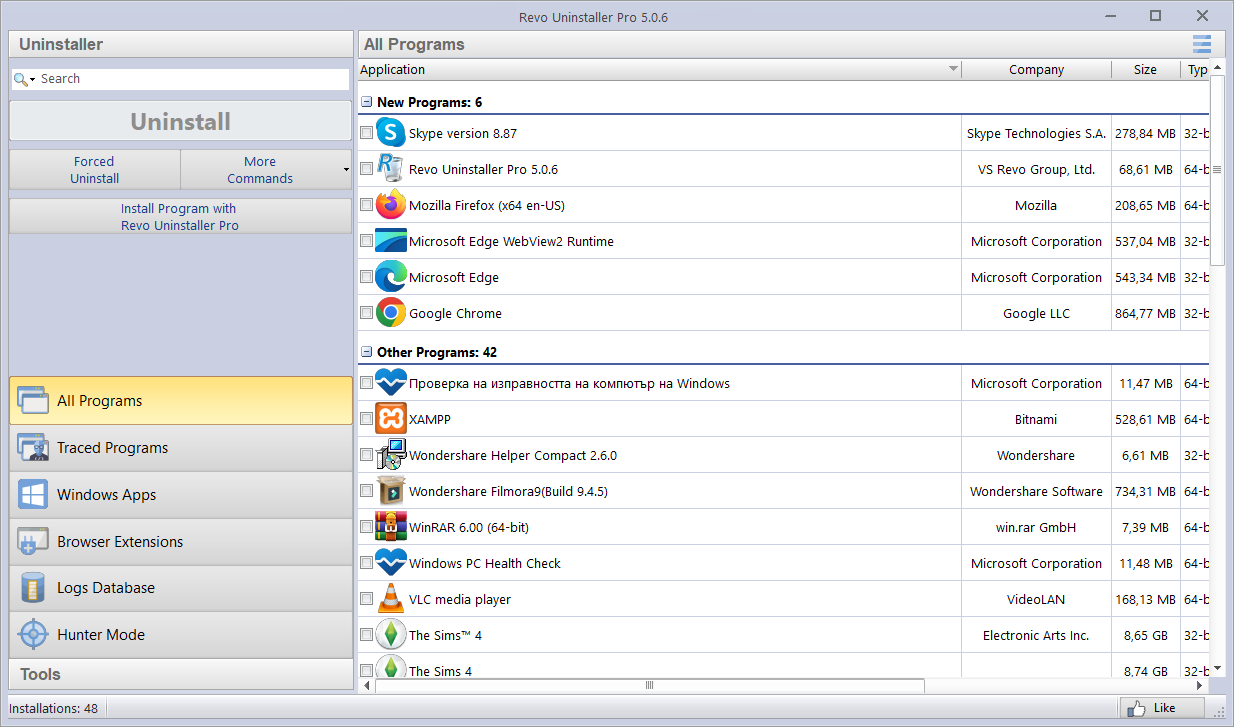
Revo Uninstallerはインストール済みソフトを一覧表示し、残存ファイルとレジストリ項目をスキャンします。ハンターモードや強制アンインストールなどのツールも備えています。1つずつ削除するか複数をキューに入れ、数日後に不具合が出たらアンインストール履歴を開けます。本サイトでは平易なガイドとFAQを別ページで提供しています。
どちらか一方を選ぶ必要はありません。同じ問題の異なる層をカバーします。
Revoが設定に代わるかはFAQに詳述。
コマンドラインとStoreの流れも有効な第一歩。サービス、シェルハンドラー、フォルダが残る場合Revoが役立つ。
スクリプト更新とサイレント削除に最適。カスタムドライバーやスタートアップタスクが残る場合はグラフィカルな残存確認へ。
UWP削除は設定またはStoreライブラリを使用。隣のクラシックデスクトッププログラムはRevoのすべてのプログラム一覧が必要な場合あり。
インストーラーを登録しなかったアプリは一覧に出ないことがあります。バックアップ後にフォルダを手動削除し、迷子ショートカットをスキャン。FAQ:ポータブルフォルダ参照。
ツールバーとアドオンは「通常の」ブラウザリセット後も残ることが多い。Revoは対応ブラウザの拡張を一覧し、デスクトップショートカットだけでなく正しいIDを削除できます。
各エントリをミニプログラムのように扱い、発行元を確認。バックグラウンドでページを読み込むならブラウザからアンインストールまたは無効化。
ブラウザ削除だけではPDF、メール、HTTPハンドラーが安全なものに戻らないことがあります。大規模クリーンアップ後はWindows設定で既定を確認。
拡張パネルのスクリーンショットは機能ページに。
アンインストール方法を変える前の簡単な現実確認。
誤解: Revoはワンクリックで全プログラムを静かに削除する。
事実: ベンダーアンインストーラーがある場合は先に実行し、残存リストから削除するものを選ぶ。
誤解: スキャンに出れば必ずジャンク。
事実: キャッシュ、共有ランタイム、クラウドフォルダは疑わしく見えることが多い。フルパスを読み、他アプリが使うものはスキップ。
誤解: より深いアンインストールは必ずPCを速くする。
事実: 整理は役立つがRAM、ストレージ健全性、バックグラウンドアプリも重要。ベンチマークの魔法ではなく残存減少を期待。
Windowsアプリはアンインストール、クリーンアップスキャン、スタートアップツール、多くのPro版ではレジストリバックアップとクリーナーパネルを含む。スクリーンショットとキャプションは機能ページに。
スタートアップとツール
Autorun Managerとシステムの復元、サービスなど組み込みユーティリティへのショートカット。
レジストリバックアップと関連パネル:ツアーを見る。
スクリーンショットを見る多くのProビルドでバックアップ、自動化、チューニング、監視がアンインストーラーの隣に。各カードは実パネルに対応—フルサイズキャプチャは機能ツアーへ。
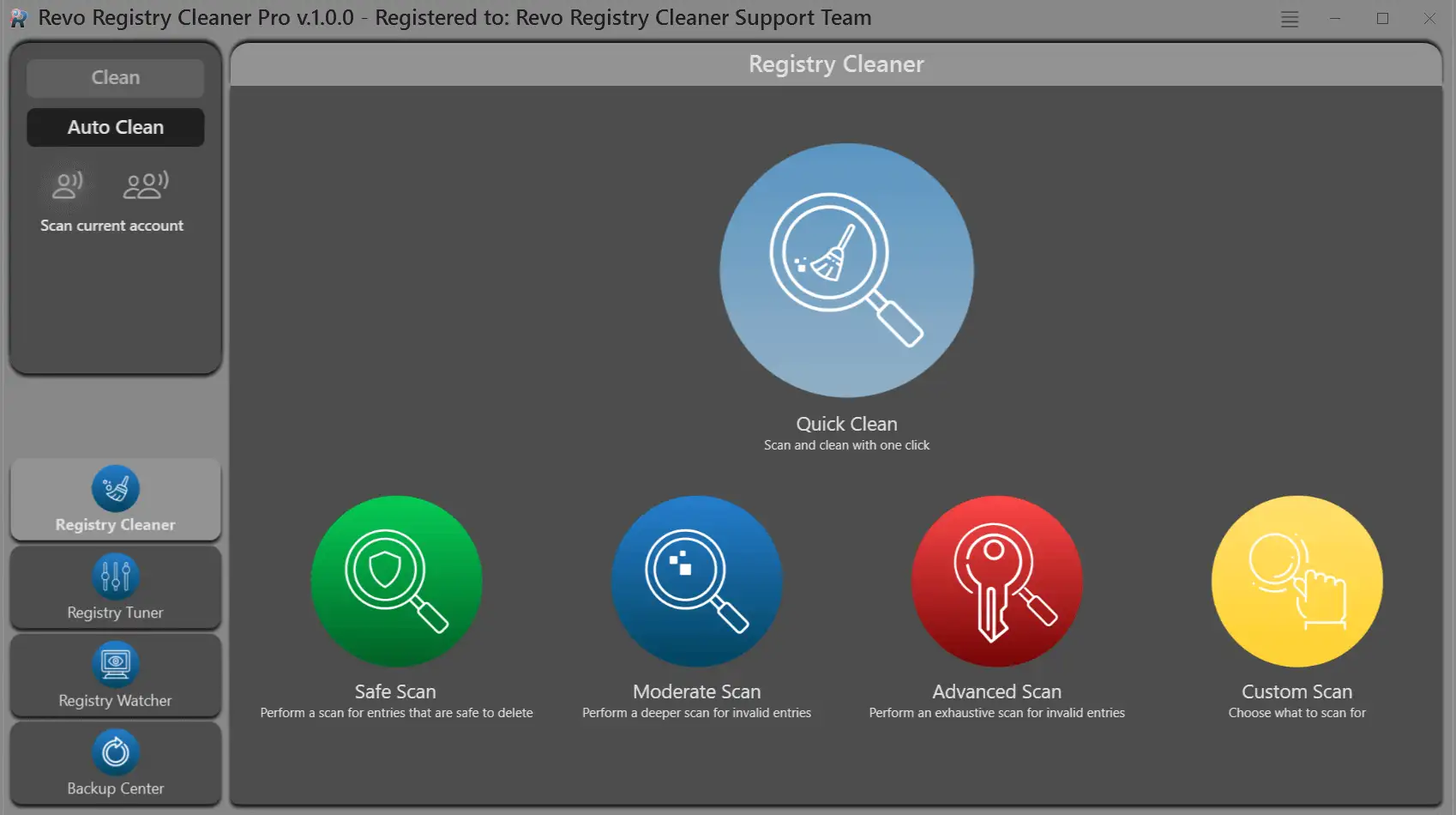
長時間セッションでもスキャン概要と主要操作が読みやすい。
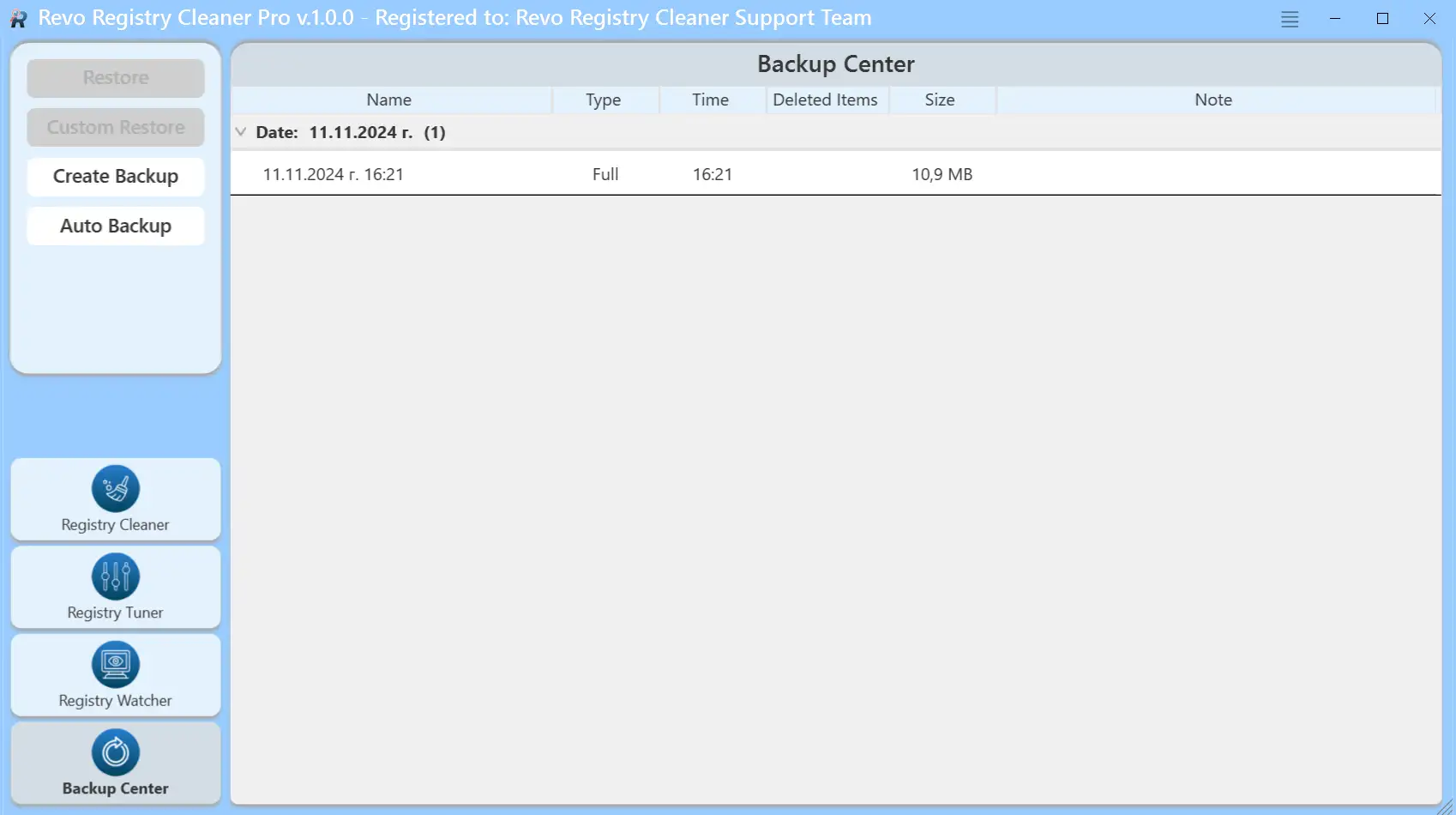
積極クリーンアップ前にレジストリをスナップショットし、コピーをシステムドライブ外に保存。
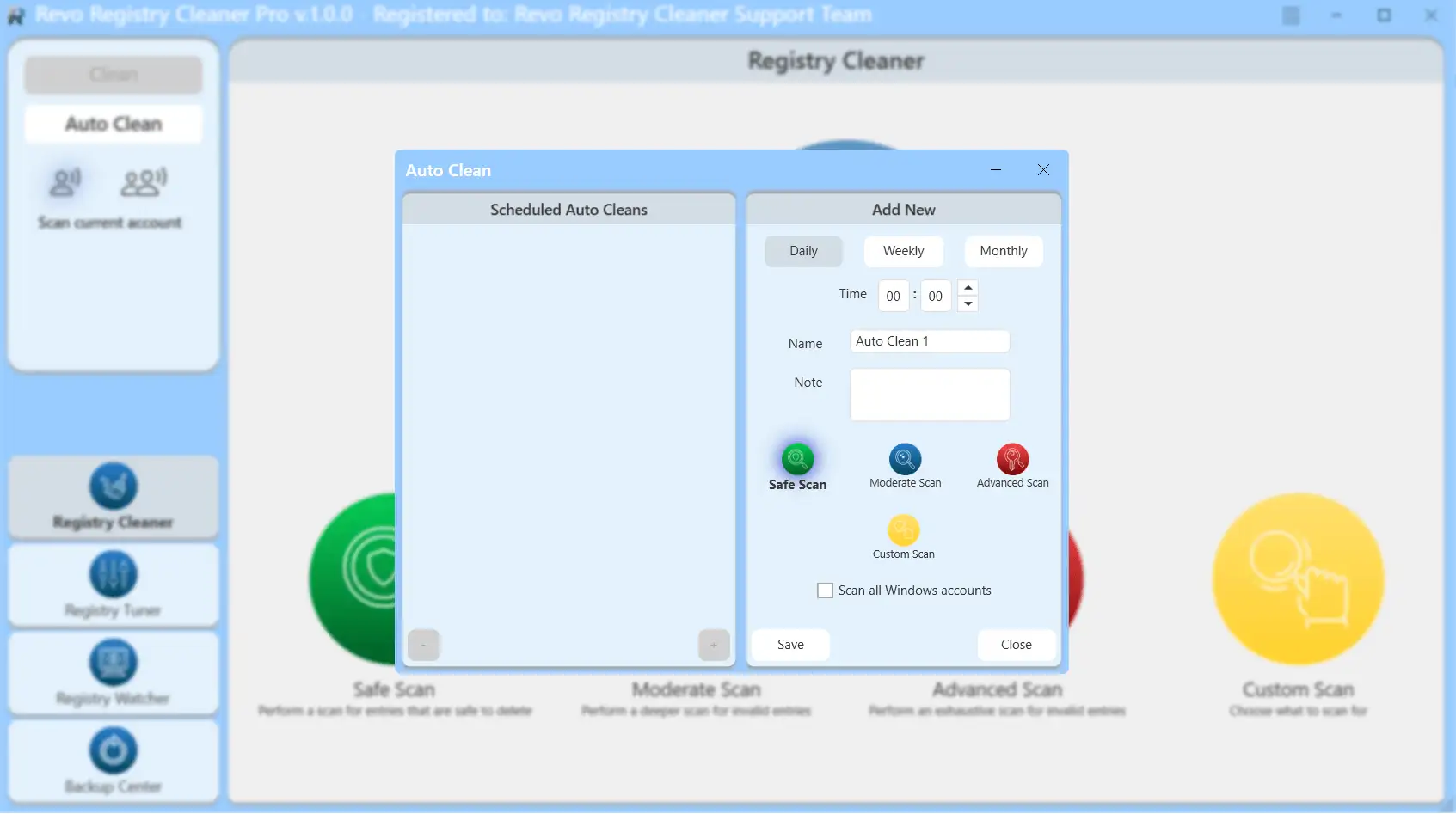
静かな時間帯にスキャンを予約し、バックグラウンドジョブが実行中アンインストールと競合しないように。
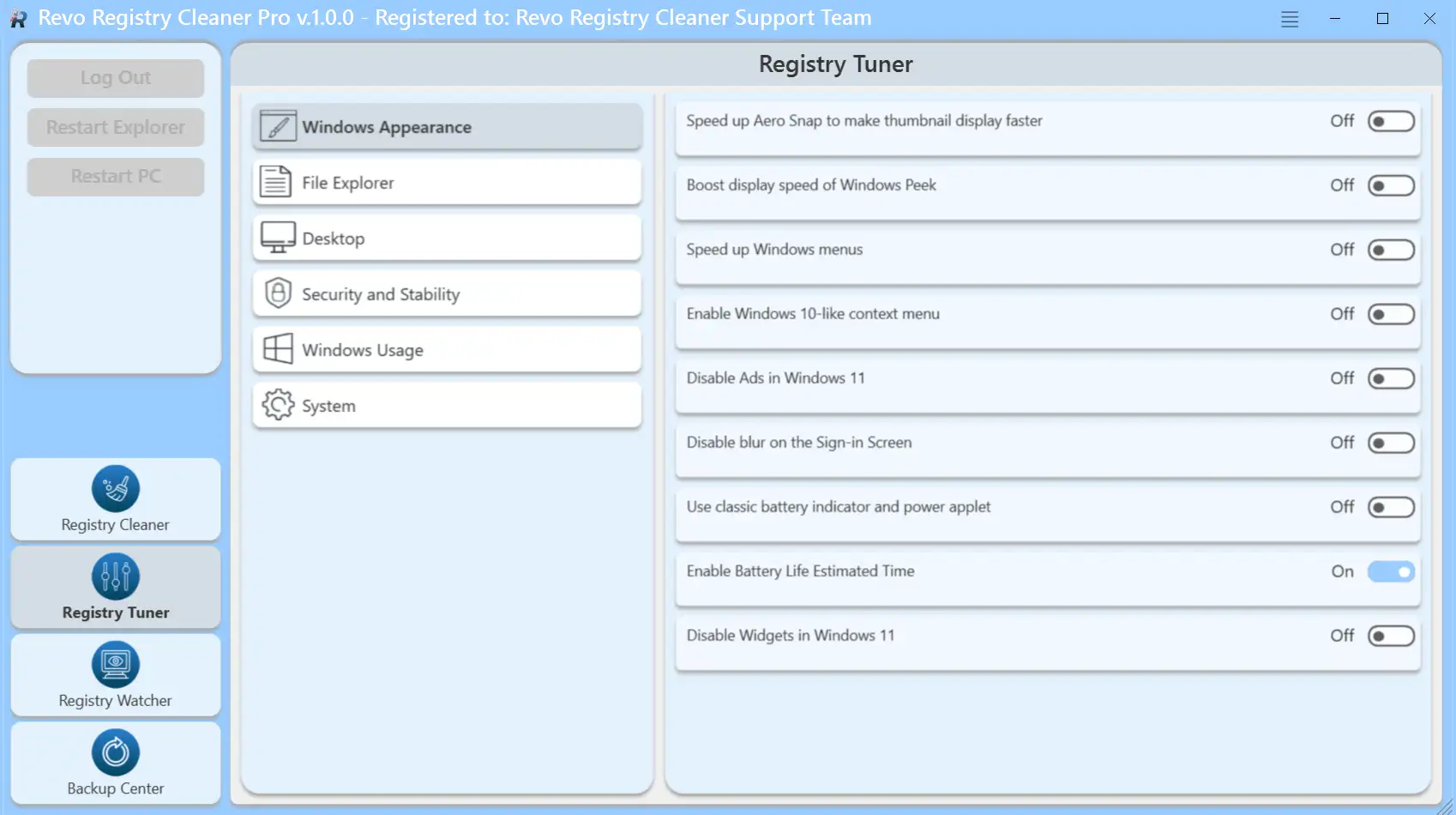
グループ化された調整を慎重に確認。本番PC変更前に既定値を記録。
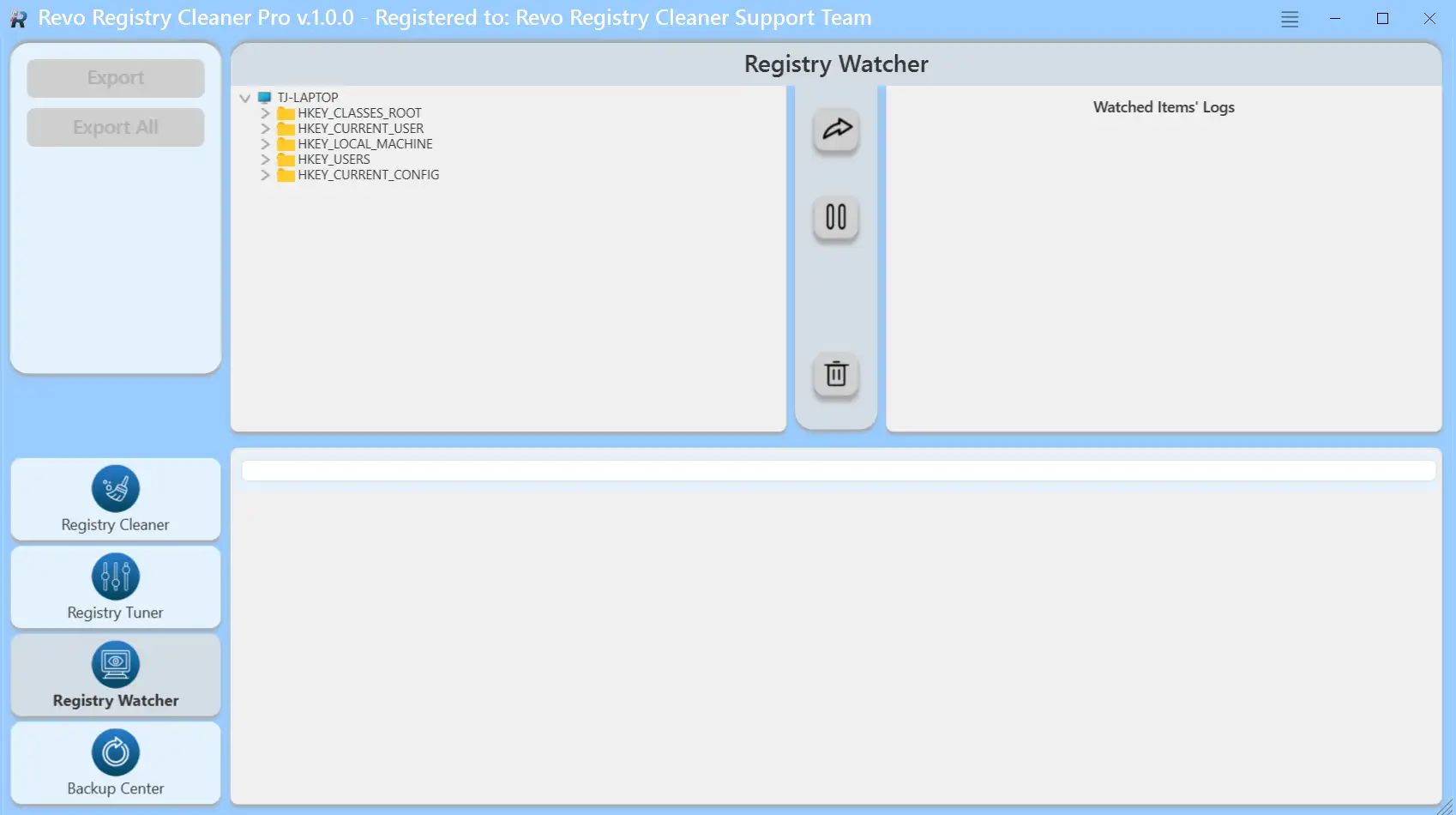
どのインストーラーがどのキーを書いたか確認し、削除前にパスを照合。
Registry Cleaner完全ウォークスルーを開く — より大きなスクリーンショットとステップバイステップの文脈はガイドに。
小さなノートPCではメイングリッドが密集。いくつかの一覧習慣でアンインストールが速く安全に。
先週末に入ったバンドルを探すときはインストール日、発行元の一部しか覚えていないときは名前で並べ替え。数百行スクロールせず検索ボックスと組み合わせ。
似た2エントリを比較する前に列境界をドラッグまたはウィンドウ最大化。省略名は「同じ」アプリの別エディションを隠す。
1スイートの32/64ビットシェルが別行で出ることがある。誤削除でショートカットが壊れる。インストール場所列を読む。
一覧レイアウトの文脈は機能で。
同じ最終目標、異なる入口。プログラムに動作するベンダーウィザードが残っているかで方法を選ぶ。
一覧からプログラム自身のアンインストーラーを実行。エントリが正常なら常に最初に試す。
午後中同じダイアログを繰り返さないよう複数アプリをキュー。各ベンダーアンインストーラーは順に実行。
追加と削除が誤りまたはウィザードクラッシュ時、フォルダまたは壊れたエントリを指定。その後より厳しい残存パス。
通常インストールのように登録されなかったプログラムに、実行中のウィンドウまたはトレイアイコンへターゲットをドラッグ。
コンパイラ、パッケージマネージャー、SDKはプロファイル全体にキャッシュを散らす。先にメインプロダクトをアンインストールし、スキャン結果は一括削除ボタンではなくチェックリストとして扱う。
各ベンダーのアンインストーラーまたは修復ツールを実行してください。それを飛ばしてProgram Filesフォルダを手で消すと、サービスやデバッガ登録が残りがちです。
npm、pip、NuGetなどはAppData下で巨大化。ツールチェーンが不要になってから削除。さもないと次のプロジェクトで再ダウンロード。
WSL上のLinuxディストリビューションは独自のライフサイクル。エクスプローラーの\\wsl$下フォルダを削除する前に、文書化された登録解除またはディストロツールを使用。
一覧では1エントリに見えるプログラムが、他多数のアプリも使う再頒布可能コンポーネントに依存していることがある。
ランタイムパッケージは残存付近に現れがち。他ソフトが起動するなら、依存プログラムがすべて消えるまで再頒布可能パッケージを保持。
Steam、Epicなどはタイトル間でライブラリを共有。先に1ゲームをアンインストール。インストール済みゲームが不要になってからランチャーを削除。
生産性スイートはシェルハンドラーとプレビューアを登録。小さなユーティリティより長い残存リストと再起動プロンプトを想定。
このアプリはWindowsデスクトップとノート向け。以下の読者プロファイルが本ガイドを最も活用。
体験版を消し、ゲームランチャーを整理し、クリーンアップ週末後のポップアップを減らしたい。上記ワークフローから始め、ブログのチェックリストへ。
コントロールパネルと設定は知っているが、アンインストール、スタートアップ確認、残存スキャンのハブが欲しい。機能で全パネル、ガイドで順序とリスク。
家族のPCを直す担当なら、ライセンスの質問はFAQへ、「期待できること」の節へ誘い、魔法のような万能修正を期待させないように。
ソフトは現在のユーザーだけ、またはすべてのプロファイル向けにインストールされることがあります。残存スキャンは別アカウントのフォルダ配下のパスを示すことがあります。
C:\Users\OtherName\下の項目は、そのプロファイルを確認せず削除しない。これらのフォルダを認識すると安全な削除を判断しやすい。名前はWindows言語とエディションで若干異なる。
%LOCALAPPDATA%と%APPDATA%下のユーザー別設定。多くのアプリがキャッシュを保存。誤ったベンダーフォルダ削除でログインリセットやプラグイン破損。
全ユーザー向けマシン全体データ。ウイルス対策、ライセンス、インストーラーがここに配置。疑わしい場合、他プログラムが共有しないと確認するまで残す。
%TEMP%とベンダー展開フォルダは失敗セットアップ後に残存で埋まる。インストーラー未実行かつアクティブなプロジェクトフォルダでないと確認した場合のみ安全に削除。
一覧の緑・赤フラグの詳細は残存リストの読み方(ガイド)を参照。
OneDrive、Dropbox、Google Driveなどはプロファイル下の通常パスにミラー。大容量やキャッシュでスキャンにフラグが付くことがある。
スキャンは現在接続されていないボリュームや、オフィスVPN接続時のみ存在する共有のフォルダを一覧できる。
今日空のドライブ文字で始まるパスは、孤立ジャンクと決めつける前にドライブ再接続またはディスクの管理を開く。
\\server\share\下のエントリは他PCが使用中のデータに影響。共有所有者とバックアップを確認してから削除。
ボリュームがオフラインのまま「すべて」を一括選択すると、共有プロジェクトフォルダが消える原因になる。先にパス接頭辞で並べ替えまたはフィルター。
機能更新はドライバー、受信トレイアプリ、ストレージ配置を入れ替えます。再起動保留の途中で積極的にアンインストールすると、「半分消えた」プログラムの典型原因になります。
設定 → Windows Updateを完了させ再起動してから、「一晩で壊れた」プログラムかどうか判断する。
大フォルダを手動削除する前に、以前のWindowsインストールと配信最適化キャッシュは組み込みストレージツールを使用。
OSが安定したら、通常ワークフローで体験版と重複をアンインストールし、残存スキャンが現実と一致するように。
ノートメーカーとプリンターメーカーは、削除したと思ったアプリより長生きするアップデーター、オーディオパネル、ドライバーヘルパーを同梱。
System32\DriverStore下のドライバーフォルダを削除する前に、設定またはRevoのベンダーエントリからコントロールスイートをアンインストール。ドライバーだけが残っている場合は、メーカーの削除手順または先に設定 → プリンターとスキャナーを使う。積極削除はPC上の全ユーザーのキューを壊すことがある。
今日このサイトを開いた理由に合う経路を選ぶ。
個人ソフトをアンインストール、慎重なジャンクパス、設定からWindowsリセットでクリーン引き渡し。他アプリが必要な共有ランタイムを消さないようワークフローを使用。
ガイドの準備チェックリスト毎回全ステップは不要。削除するプログラムに合うものを使用。
アプリを見つける
すべてのプログラムをスクロール、検索、一覧に出ないウィンドウはハンターモードへ切替。
通常アンインストールを実行
先にベンダーアンインストーラーを完了。サービスと登録コンポーネントを期待順序で削除。
残存スキャンを確認
ファイルパスとキーを読む。共有ランタイム、クラウド同期フォルダ、不明なものはチェック解除。
再起動して確認
アンインストーラーが求めたら再起動。必要なアプリを開き、スタートアップ項目が正常か確認。
多くのアンインストーラーはWindowsサービス停止中に一時停止。ウィンドウを強制終了すると、サービスが起動時に再起動し次の試行を妨げる。
サービス、システムの復元などのショートカットはジャンククリーンアップと同じハブに。機能ページが各スクリーンショットにラベル。
機能:Windowsツールスタートアップ項目は半分。ベンダーは1日1回、ログオン時、アイドル時に実行するトリガーも登録。
taskschd.msc)からタスクスケジューラを開き、メインアンインストール後に製品名を検索。既に削除したProgram Files下のパスをタスクが参照する場合、企業ポリシーで元スケジュール記録が必要な場合に備え、削除前にタスクXMLを一度エクスポート。
フォルダを手動強制削除する前に、この順で試す。
待ってダイアログを読む。一部のアンインストーラーはサービス停止中「しばらくお待ちください」のままになる。エラーが出たら正確な文言をメモする。
アプリと関連タスクを閉じる。 タスクマネージャーでプログラムを終了、同期クライアントを一時停止、一覧からベンダーアンインストールを再試行。
コールド再起動。 保留再起動やロックDLLはサインアウトだけでなく完全再起動で解消することが多い。
そのあとRevoのより深い手段を使う。 強制アンインストールまたはハンターモードは通常ウィザード失敗後。第一歩ではない。順序とリスクはガイド参照。
アンインストールウィザードが常に最終決定ではない。次回再起動の驚きを避けるため5分余裕を。
気になるトピックへ直接。ロゴからいつでもホームに戻れる。
3週間前の火曜に消したチェックボックスは覚えていない。小さな習慣が後の謎エラーを防ぐ。
履歴とログパネルはジャンクスキャンと同じツールキットの一部。機能ページがウィンドウ内の通常位置を示す。
機能:パネルとスクリーンショットインストーラー完了後、セットアップ習慣に数分。後で問題が起きたとき時間を節約。
短い要約のみ。全文脈はFAQの該当項目を展開。
はい、非商用利用向け。Proとは機能セットが異なる。インストールしたプログラム内で比較。
FAQ:無料版とPro盲目的にすべて選択すると壊れる可能性。パスを読み、バックアップを取り、共有ランタイムはスキップ。
FAQ:安全性システム全体のインストールや削除は通常、管理者昇格が必要。「アクセス拒否」は多くの場合、管理者として実行で解消する。
FAQ:管理者権限ITポリシーに従う。無料版は商用不可。企業は通常Proを標準化。
FAQ:仕事での利用利用可能ならアプリ内更新確認、またはプログラムを閉じて信頼できるソースから再インストール。
FAQ:Revoの更新キーはフォルダより小さいが、誤削除の被害は広い可能性。一時ファイルより慎重に。
ブログはライブアンインストールより落ち着いたペースで緑・赤フラグを解説。
レジストリ残存:安全に触れるものインストールまたはクリーンアップ前の簡単な現実確認。
ベンダーアンインストーラーと残存スキャンはコーヒーブレイクより長いことがある。途中でスリープするとDBが半書きのまま。
バッテリーだけで作業するときはクリーンアップを一時停止すべきときの節とあわせて読む。
穏やかな夜の積極スキャンは問題ない。以下が当てはまる場合は停止または延期:
ガイドページの準備チェックリストがより安全な時間帯を整える。
リアルタイムウイルス対策とEDRがアンインストーラー、クリーンアップモジュール、Revo実行ファイル自体をブロックすることがある。常にマルウェアではなく、新規ダウンロードファイルへの積極的ヒューリスティクスの可能性。
マルウェアは別ワークフロー
先に完全ウイルススキャン。Revoは脅威除去後の正当プログラム残存が対象。アクティブ感染ではない。FAQ:ウイルスとFAQ:ウイルス対策がブロック参照。
同じアンインストールルールだが、物理コンソールでないセッションでは失敗モードが異なる。
FAQ:Windows Serverとガイド:準備チェックリストがより厳しい環境をカバー。
先に質問?
ライセンス、無料vs Pro、バックアップ、ウイルス対策のヒントはFAQ。インストール前に必要な項目を展開。
ドライブ半分をアンインストールする前に基本を確認。後のサポート質問が容易に。
Revo Uninstaller ProのWindowsインストーラー。ダウンロード後、プロパティでデジタル署名を確認してください。
実行前にスキャンして確認してください。